
Chaque matin, c’est le même cirque. HDMI, USB, chargeur, tu reconnectes tout. Chaque soir, tu débranches. Et entre les deux, tes ports USB-C encaissent des micro-torsions qui finissent par les abîmer bien avant l’heure.
Une station d’accueil, ça règle ce problème d’un coup. Un câble unique, tu poses ton portable, tout s’allume. Deux secondes, c’est plié.
Sauf que le marché des docks ressemble à un champ de mines. USB-C, Thunderbolt, stations propriétaires… Les fabricants adorent coller des chiffres impressionnants sur leurs boîtes, et la réalité derrière est parfois décevante (pour rester poli). Certains modèles promettent du 4K sur deux écrans et te livrent un diaporama saccadé dès que tu branches un disque dur à côté.
Ce qui suit devrait t’éviter ces mauvaises surprises. On va passer en revue ce qui compte vraiment selon ton setup, ton PC et tes écrans, sans te faire acheter des fonctions dont tu n’auras jamais besoin.
Pourquoi investir dans une station d’accueil en télétravail ?
Le confort, et surtout la durée de vie de tes ports
Brancher et débrancher quatre à six câbles deux fois par jour, ça use. Les connecteurs s’oxydent petit à petit ; les contacts deviennent capricieux. Au bout de quelques mois de ce traitement, ton port USB-C commence à faire des siennes. J’ai vu des collègues passer par le SAV pour ça, et franchement, c’est évitable.
Avec un dock, un seul branchement quotidien. Les faux contacts disparaissent, tes connecteurs durent.
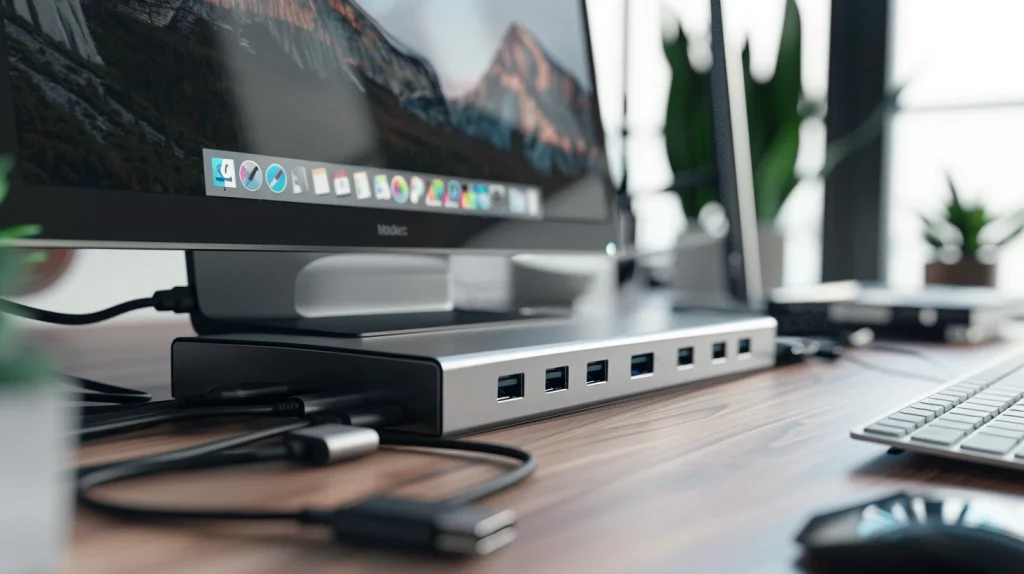
Un bureau qui respire
Tous les câbles convergent vers un seul point, généralement planqué sous ou derrière l’écran. Terminé, le plat de spaghettis sur le bureau. Tu récupères de l’espace, le nettoyage devient possible sans déplacer huit fils, et visuellement… ça change la vie. Certains docks proposent même un support vertical pour ranger ton portable écran fermé. Pas mal pour récupérer de la profondeur sur le plan de travail.
La charge intégrée (avec un bémol)
Les stations correctes envoient entre 85 et 100 watts. Suffisant pour la plupart des PC portables pros en plein boulot. Plus besoin du chargeur d’origine qui traîne.
Petit avertissement quand même : si ton PC est un monstre de gaming ou une workstation qui réclame 120, voire 180/230 watts, aucun dock USB-C classique ne suivra. Vérifie la puissance de ton chargeur d’origine avant de fantasmer sur le câble unique.
Extensibilité des ports
Ton portable possède deux ou trois ports USB-C ? Ta station en ajoute six à dix de types variés : USB-A classiques pour tes anciens périphériques, lecteur de cartes SD pour transférer tes photos, port Ethernet gigabit pour une connexion filaire stable pendant les visios.
Cette multiplication des connecteurs évite les adaptateurs intermédiaires et les hubs USB empilés qui créent des points de défaillance.
USB-C, Thunderbolt ou propriétaire : démêler les fils
Les stations USB-C universelles
Le choix par défaut pour beaucoup de gens. Ça marche avec Windows, Mac, certaines tablettes. Tu branches, ça tourne. Pas de pilote particulier à installer, prix entre 60 et 150 euros.
Là où ça coince : la bande passante est partagée entre tous les périphériques. Deux écrans 4K plus un disque dur externe plus ta webcam, tout ça en même temps ? Tu vas sentir la limite. Résolution qui baisse sur un écran, transferts qui rament… c’est le genre de frustration sourde qui s’installe.
La charge plafonne aussi autour de 85 à 100 watts. Suffisant pour 90 % des usages pros, trop juste pour le reste.
Les stations Thunderbolt 3 et 4
Quatre fois plus de bande passante que l’USB-C classique. Concrètement, deux écrans 4K à 60 Hz sans compression, des transferts de fichiers rapides même quand tout est branché, charge jusqu’à 100 watts. On peut aussi chaîner plusieurs docks ensemble, ce qui est assez pratique pour les setups complexes.
Le prix pique un peu : entre 200 et 400 euros. Et la compatibilité se limite aux PC avec un vrai port Thunderbolt (surtout Intel, quelques AMD récents). Attention, le connecteur est physiquement identique à l’USB-C. Le seul moyen de savoir, c’est le petit symbole éclair ⚡ gravé à côté du port. S’il n’y est pas, ton PC ne supportera pas ces stations.
Stations propriétaires (Dell, HP, Lenovo)
Les gros fabricants proposent des docks taillés sur mesure pour leurs gammes. Installation simplifiée, mises à jour centralisées, charge calibrée au watt près (jusqu’à 130 watts chez Dell sur certains modèles). Le support technique est unifié, c’est agréable.
Le revers de la médaille, je pense que tu le devines : tu changes de marque de PC, ta station ne sert plus à rien. Et le prix est souvent gonflé par rapport à une station universelle aux specs équivalentes. Personnellement, sauf contrainte d’entreprise, je trouve l’enfermement difficile à justifier.
Les critères techniques à vérifier absolument
Bande passante : ce que ça change concrètement
C’est elle qui détermine combien de données transitent en même temps. Ça impacte directement tes écrans.
USB-C standard (10 Gbps) gère deux écrans Full HD à 60 Hz, ou un seul 4K mais à 30 Hz seulement. Pour de la bureautique classique, c’est suffisant.
Avec le DisplayPort Alt Mode (20 à 40 Gbps selon la version), on passe à deux 4K à 30 Hz ou un 4K à 60 Hz. Un bon compromis si tu ne fais pas de vidéo ou de 3D.
Le Thunderbolt 3 et 4 (40 Gbps) pousse deux 4K à 60 Hz sans compromis, ou même un 5K. C’est le terrain des créatifs et développeurs qui veulent beaucoup d’espace d’affichage en haute définition.
Les ports : fais l’inventaire avant d’acheter
Pose-toi cinq minutes et compte tes périphériques. Sérieusement : clavier, souris, webcam, micro, disque dur, clé de sécurité, chargeur de téléphone, lecteur de cartes… On arrive vite à six ou sept trucs branchés en permanence.
Les ports USB-A (USB 3.0 minimum), quatre à six, couvrent le gros des besoins en télétravail. Les USB-C supplémentaires servent pour les écrans portables, les SSD rapides ou charger ton smartphone sans squatter un USB-A. Un port Ethernet gigabit devient quasi indispensable si ta box WiFi fait des caprices pendant les réunions ; la connexion filaire, ça ne coupe pas au milieu d’une phrase. Un lecteur SD ou microSD épargne aux photographes et vidéastes l’achat d’un lecteur externe. Et la sortie jack 3,5 mm te permet de brancher casque ou enceintes sur la station plutôt que sur ton PC, pratique quand le portable est fermé dans son support.
La puissance de charge fournie
Ta station doit délivrer suffisamment de watts pour alimenter ton PC pendant son utilisation intensive. Un sous-dimensionnement force ton portable à puiser dans sa batterie même branché, ce qui la dégrade prématurément.
- 60-65 watts : suffisant pour les ultraportables légers. Insuffisant pour les modèles plus puissants.
- 85-96 watts : couvre la majorité des PC professionnels 14-15 pouces. C’est la puissance standard des bonnes stations USB-C.
- 100 watts : recommandé pour certains MacBook et les PC portables gaming ou stations de travail mobiles. Limite haute de ce que peut fournir un port USB-C standard.
- Au-delà de 100 watts : nécessite une alimentation externe séparée ou un dock propriétaire. Les PC très puissants (gaming, CAO 3D) gardent généralement leur chargeur d’origine branché en complément.
Astuce : vérifie la puissance du chargeur d’origine de ton PC. Ta station doit idéalement fournir au minimum 80% de cette valeur pour ne pas limiter les performances. Vérifie toujours la compatibilité avant de passer commande !
La compatibilité avec ton système d’exploitation
Windows 10 et 11 sont compatible avec a peu près tout ce qui existe en USB-C et Thunderbolt. Les pilotes s’installent seuls la plupart du temps.
macOS fonctionne bien avec le Thunderbolt 3 et 4 (Mac depuis 2016). Les stations USB-C classiques peuvent poser des soucis de résolution sur Mac ; vise les modèles qui affichent une certification macOS explicite.
Sous Linux, les stations USB-C standard passent généralement bien. Le Thunderbolt peut demander quelques réglages selon ta distribution, un tour sur les forums avant d’acheter t’épargnera des migraines.
ChromeOS supporte les docks USB-C basiques sur les Chromebooks pros, mais vérifie le nombre d’écrans externes que ton modèle accepte réellement. Les limitations varient beaucoup d’un appareil à l’autre.
Quelle station selon ton setup de télétravail ?
Un seul écran externe, usage bureautique
Ton portable, un écran Full HD ou 2K, clavier, souris, quelques accessoires USB. Rien de sorcier.
Vise une station USB-C universelle entre 60 et 100 euros. Tu cherches 85 watts de charge, quatre à six USB-A, un HDMI ou DisplayPort, un Ethernet. Les Anker PowerExpand et Belkin Connect font ça correctement depuis des années. Fuis les marques inconnues.
Deux écrans externes, productivité sérieuse
Tu bosses sur deux dalles en parallèle avec pas mal de périphériques branchés en permanence. La fluidité ne se négocie pas.
Station USB-C haut de gamme (120 à 200 euros) ou Thunderbolt 3 d’entrée de gamme (200 à 250 euros) selon ton budget et la connectique de ton PC. L’important : deux sorties vidéo dédiées (HDMI plus DisplayPort, ou deux DisplayPort). Regarde bien les résolutions maximales supportées sur les deux écrans simultanément, parce que certaines stations brident le second en Full HD par manque de bande passante. Le CalDigit USB-C Pro Dock ou le Plugable UD-6950H gèrent cette double sortie sans sacrifier la résolution.
Création (vidéo, photo, 3D)
Écrans 4K à 60 Hz minimum, transferts de fichiers lourds sur disques externes rapides. Pas le droit à l’à-peu-près.
Thunderbolt 3 ou 4, point final. Budget entre 250 et 400 euros. Ces stations assurent la bande passante pour deux 4K à 60 Hz sans compression, tout en gardant des transferts corrects sur tes périphériques. Le CalDigit TS4 et le Kensington SD5700T sont les valeurs sûres du segment. Bonne ventilation, ports USB-C 3.2 Gen 2 pour tes SSD, construction solide.
Setup mobile, entre maison et coworking
Tu veux un truc qui tient dans un sac et te donne l’essentiel où que tu sois.
Mini-dock USB-C, 50 à 90 euros. Format poche avec trois ou quatre ports : HDMI, deux USB-A, Ethernet, charge pass-through. Le Anker 555 et le HyperDrive Duo font le job sans encombrer. La contrepartie, c’est une charge plafonnée à 60 watts et moins de ports qu’une station de bureau. Normal, faut bien des compromis quelque part.
Les erreurs classiques (et comment les éviter)
Confondre USB-C et Thunderbolt
Tous les ports USB-C se ressemblent. Physiquement, c’est le même connecteur. Techniquement, c’est le jour et la nuit. Acheter une station Thunderbolt à 300 euros pour la brancher sur un port USB-C classique… ça ne marchera pas. Cherche le symbole éclair ⚡ près du port de ton PC. Pas de symbole, pas de Thunderbolt. Reste sur une station USB-C standard.
Compter ses ports à la louche
Tu te dis « quatre USB ça ira ». Sauf qu’en alignant tes périphériques un par un (clavier, souris, webcam, micro, disque dur, clé de sécurité, chargeur de téléphone…), tu arrives à sept sans forcer. Une station trop juste en ports t’oblige à jongler ou à rajouter un hub, ce qui, enfin, annule à peu près tout l’intérêt du dock.
Oublier la chauffe
Les stations font circuler pas mal de puissance et de données. Elles chauffent, c’est inévitable. Un modèle mal ventilé peut grimper à 60-70 °C en utilisation poussée, avec des micro-coupures ou une usure accélérée des composants à la clé.
Privilégie les châssis en aluminium (bien meilleurs que le plastique pour dissiper la chaleur) et jette un œil aux retours utilisateurs sur la température réelle en usage.
Le câble trop court
Certains fabricants livrent un câble de 30 cm. Trente centimètres ! Si ta station est posée sous l’écran ou derrière le bureau, ton portable se retrouve collé à la dalle. Pas très ergonomique.
Vérifie que le câble fourni fait au moins 80 cm. Si tu dois en acheter un séparément, sache que les câbles USB-C ou Thunderbolt de plus d’un mètre doivent être actifs (avec une puce intégrée) pour maintenir les débits. Les câbles passifs longs dégradent les performances, c’est un piège assez courant.
Installer et régler ta station
Premier branchement
Connecte d’abord la station seule à ton PC, sans rien d’autre dessus. Laisse Windows ou macOS détecter le matériel et installer les pilotes ; ça prend deux à cinq minutes. Ensuite, va sur le site du fabricant vérifier s’il existe un firmware plus récent. Ces mises à jour corrigent souvent des bugs de compatibilité et améliorent la stabilité, surtout sur les modèles sortis depuis peu.
L’ordre des branchements
Écrans en premier. Puis clavier et souris, webcam, disques durs, accessoires secondaires. Si ta station propose des ports USB-C et USB-A, réserve les USB-C aux périphériques gourmands (SSD, écrans portables) et branche clavier, souris et webcam en USB-A.
Un détail qui a son importance : pose ta station sur une surface dure et aérée. Pas coincée dans un tiroir, pas sous une pile de dossiers. Elle a besoin de respirer pour évacuer la chaleur.
Gérer l’alimentation quand le portable est fermé
Configure ton PC pour qu’il reste éveillé écran rabattu. Sous Windows : Paramètres > Système > Alimentation > Fermeture du capot > « Ne rien faire ». Sur Mac : Paramètres Système > Écran > « Empêcher la mise en veille automatique ».
Comme ça, tu utilises ton portable comme une unité centrale dans un support vertical et tu profites de tout l’espace sur ton bureau. Honnêtement, une fois qu’on y a goûté, difficile de revenir en arrière.
Si quelque chose ne marche pas
Tes écrans ne s’affichent pas ou scintillent ? Vérifie d’abord que ton PC supporte le nombre d’écrans externes que tu as branchés. Certains portables plafonnent à un ou deux. Mets aussi à jour tes pilotes graphiques, c’est souvent la cause.
Les transferts USB traînent ? Tous les ports se partagent la bande passante de la connexion principale. Si tu copies des fichiers lourds sur un disque externe pendant que deux écrans 4K tournent, quelque chose doit céder. Déconnecte temporairement un écran ou patiente.
Ta station chauffe trop ? Si tous les ports sont sollicités, c’est assez normal. Vérifie qu’elle est bien aérée, que rien ne bloque les grilles. Si la température dépasse 60 °C au toucher, contacte le fabricant.
Questions qu’on me pose souvent
Un seul dock pour plusieurs PC, c’est possible ? Oui, tant que tes machines partagent le même type de connexion (USB-C ou Thunderbolt). Tu alternes entre pro et perso sans souci. Les configs d’écrans et de périphériques se refont à chaque changement, par contre.
Ma station peut-elle alimenter mon PC pendant des tâches lourdes ? Ça dépend du rapport entre la puissance du dock et la consommation de ton PC. Si ta station envoie 85 watts et que ton PC en consomme 90 à pleine charge, la batterie va fondre doucement même branchée. Pour du gaming ou du montage vidéo intensif, garde ton chargeur d’origine à côté.
Je peux brancher un écran directement sur mon PC en plus de ceux sur la station ? La plupart du temps, oui. Vérifie juste le nombre maximal d’écrans que ta carte graphique accepte (souvent trois ou quatre au total).
Ça fonctionne avec une tablette ? Les modèles haut de gamme (iPad Pro, Surface Pro, Galaxy Tab S) supportent les stations USB-C basiques. Les systèmes d’exploitation mobiles limitent pas mal les fonctions, en revanche : nombre d’écrans réduit, Ethernet pas toujours reconnu…