
Passer ta journée à jongler entre fenêtres, minimiser des documents pour consulter tes mails, alterner entre ton fichier de travail et tes sources de référence… Ce sont des dizaines de minutes perdues chaque jour en micro-interruptions qui fragmentent ta concentration. Ton cerveau se réoriente à chaque bascule, et ta productivité s’effrite sans que tu saches toujours pourquoi.
Un setup double écran transforme cette réalité. Tu affiches ton document principal et tes références en même temps, ton code et ta documentation côte à côte, ta feuille de calcul sur un écran et ton mail client sur l’autre. Ton regard se déplace naturellement, ton flux de travail reste intact.
Le souci, c’est qu’entre le choix des moniteurs (taille, résolution, dalle), l’agencement (côte à côte, décalé, vertical), et les questions de connectivité avec ton portable, le sujet se complique vite. Ce guide t’explique comment monter une configuration adaptée à ton activité, ton espace et ton budget.
Pourquoi le double écran améliore vraiment la productivité ?
Réduction des changements de contexte
Chaque fois que tu minimises une fenêtre pour en ouvrir une autre, ton cerveau doit se réorienter. Vingt à trente changements par heure, ça ne semble pas énorme. Mais les minutes perdues sont le moindre mal ; c’est la fragmentation cognitive qui coûte vraiment, cette difficulté à replonger dans un travail profond après chaque interruption.
Avec deux écrans, tu maintiens plusieurs contextes visibles simultanément. Tu rédiges sur le principal en gardant tes sources ouvertes sur le second. Ton attention reste sur ta tâche, les informations annexes restent disponibles en vision périphérique.
Les tâches complexes qui nécessitent de croiser plusieurs sources en profitent le plus : rédaction documentée, développement avec consultation de documentation, analyse de données avec visualisations multiples, design avec références visuelles.
Gain d’espace de travail tangible
Un écran 24 pouces Full HD offre environ 2 millions de pixels. Deux écrans identiques doublent cette surface à 4 millions. Tu travailles sur un tableur complexe en plein écran sur le principal, tu gardes visible ton tableau de bord, ta messagerie et ton outil de projet sur le second. Rien n’est minimisé.
Ce confort visuel réduit aussi la fatigue oculaire. Tu évites de zoomer et dézoomer en permanence pour lire des textes minuscules sur un écran unique surchargé de fenêtres.
Amélioration de la collaboration à distance
En visioconférence, tu dédies un écran à la vidéo et aux participants, l’autre à ton contenu : présentation que tu commentes, document co-édité, tableau blanc virtuel. Tu maintiens le contact visuel avec tes interlocuteurs d’un côté tout en manipulant ton contenu de l’autre. Fini les « attendez, je cherche mon fichier » qui cassent le rythme.
Pour les formateurs, consultants, ou toute personne qui présente régulièrement, ça devient presque indispensable. Un écran pour l’audience, l’autre pour tes notes, ton timer et les messages privés.
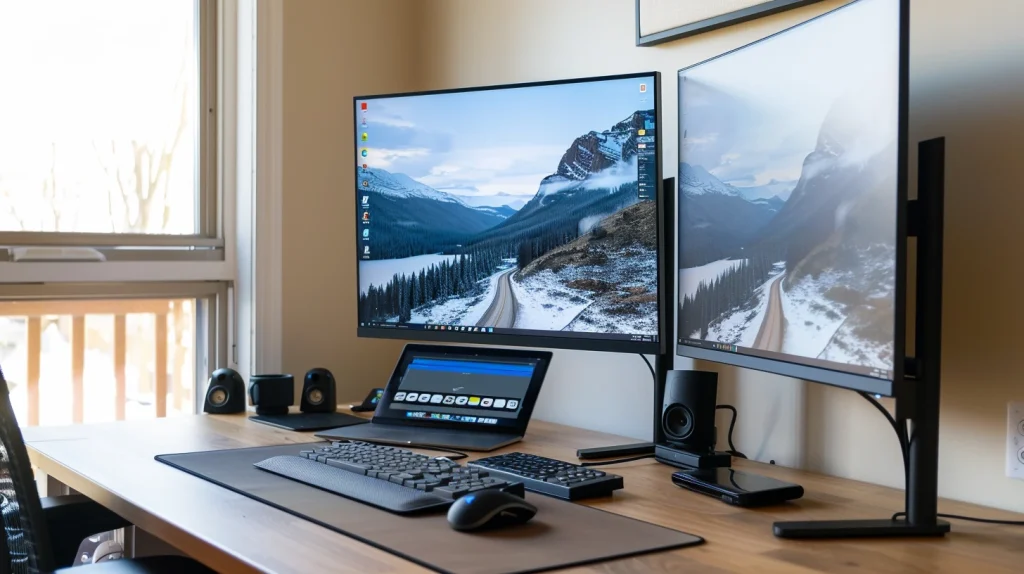
Organisation par type de tâche
Beaucoup de télétravailleurs développent naturellement une spécialisation de leurs écrans : l’écran principal pour la production (rédaction, code, création), le secondaire pour la communication et la veille (emails, Slack, navigateur avec onglets de référence).
Cette séparation mentale renforce ta concentration. Ton cerveau associe l’écran principal au travail profond, le secondaire aux tâches périphériques. Tu réduis les distractions : les notifications apparaissent sur le second écran sans envahir ton espace de création principal.
Choisir tes deux écrans (taille, résolution et technologie) ?
La taille optimale selon ton espace et ton usage
Deux 24 pouces (environ 105 cm de largeur totale) : le format polyvalent qui rentre sur la plupart des bureaux domestiques. Distance de recul : 60 à 80 cm. Suffisant pour de la bureautique, de la navigation et du travail sur documents. Si ton bureau est dans la chambre ou le salon, c’est généralement le meilleur compromis.
Deux 27 pouces (environ 125 cm de large) : le sweet spot pour la productivité intensive. Il faut un bureau d’au minimum 140 cm de large. Distance de recul : 80 à 100 cm. Ce format convient aux développeurs, designers, data analysts, ou toute personne qui manipule du contenu dense. La taille supplémentaire améliore sensiblement le confort sur des journées de huit heures. C’est ce que j’utilise, et je ne reviendrais pas au 24 pouces.
Deux 32 pouces ou plus : réservé aux espaces généreux et aux usages très spécifiques (montage vidéo, CAO, trading). Plus de 145 cm de large, distance de recul minimale de 100 cm. Risque de fatigue cervicale si tu tournes la tête fréquemment.
Un mix de tailles (27 pouces principal, 24 pouces secondaire) fonctionne très bien aussi. Le principal héberge ton travail focal, le secondaire tes outils auxiliaires. Cette asymétrie renforce mentalement la hiérarchie des tâches, et ça coûte moins cher.
Résolution : Full HD, QHD, ou 4K ?
Le Full HD (1920 × 1080) suffit sur 24 pouces pour de la bureautique classique. Densité de 92 PPI, texte correct sans aspect granuleux. Budget : 120 à 200 euros par écran. Sur 27 pouces, le Full HD commence à montrer ses limites : 82 PPI seulement, le texte perd en netteté. Viable pour du multimédia, moins confortable pour de la lecture intensive.
Le QHD (2560 × 1440) est le meilleur rapport qualité-prix-performance sur 27 pouces. Densité de 109 PPI, texte net et confortable sans mise à l’échelle logicielle. 77 % de pixels en plus qu’en Full HD. Budget : 200 à 350 euros par écran. Parfait pour le développement, les tableurs complexes, le design.
Le 4K (3840 × 2160) est un luxe appréciable sur 27 pouces (163 PPI), quasi indispensable sur 32 pouces et plus. Netteté exceptionnelle, espace de travail énorme. Mais il faut une carte graphique capable d’alimenter deux écrans 4K simultanément, et certains logiciels gèrent mal la mise à l’échelle. Budget : à partir de 350 euros par écran.
Pour 90 % des usages pro en télétravail, deux écrans 27 pouces QHD représentent le meilleur compromis. Tu bénéficies d’un espace confortable sans les compromis du 4K.
Type de dalle : IPS, VA, ou TN ?
L’IPS (In-Plane Switching) offre des angles de vision larges (178 degrés), une reproduction colorimétrique fidèle, pas de déformation des couleurs quand tu regardes de biais. Pour du double écran, c’est quasi obligatoire : tu veux que tes deux moniteurs affichent les mêmes teintes à l’identique.
Le VA (Vertical Alignment) a un meilleur contraste et des noirs plus profonds. Mais pour du double écran, les couleurs peuvent varier légèrement selon ton angle de vue entre les deux moniteurs. Cette incohérence visuelle devient gênante au quotidien.
Le TN (Twisted Nematic) : technologie ancienne, bon marché, angles de vision médiocres, couleurs ternes. À éviter pour du télétravail sauf contrainte budgétaire sévère.
Privilégie systématiquement l’IPS en double écran. L’homogénéité visuelle entre les deux moniteurs améliore considérablement le confort.
Taux de rafraîchissement : 60 Hz ou plus ?
Pour de la bureautique pure, 60 Hz suffisent amplement. Les mouvements de souris et défilement de pages sont déjà fluides à cette fréquence.
Si tu alternes entre travail et gaming, ou si tu manipules beaucoup de contenus vidéo, des écrans 75 ou 144 Hz apportent une fluidité supplémentaire appréciable. Le coût additionnel reste modéré (20 à 40 € par écran).
Au-delà de 144 Hz, tu paies un premium pour un bénéfice invisible en usage professionnel classique. Réserve ces fréquences élevées aux setups gaming dédiés.
Disposition et ergonomie : comment agencer tes écrans ?
Configuration côte à côte symétrique
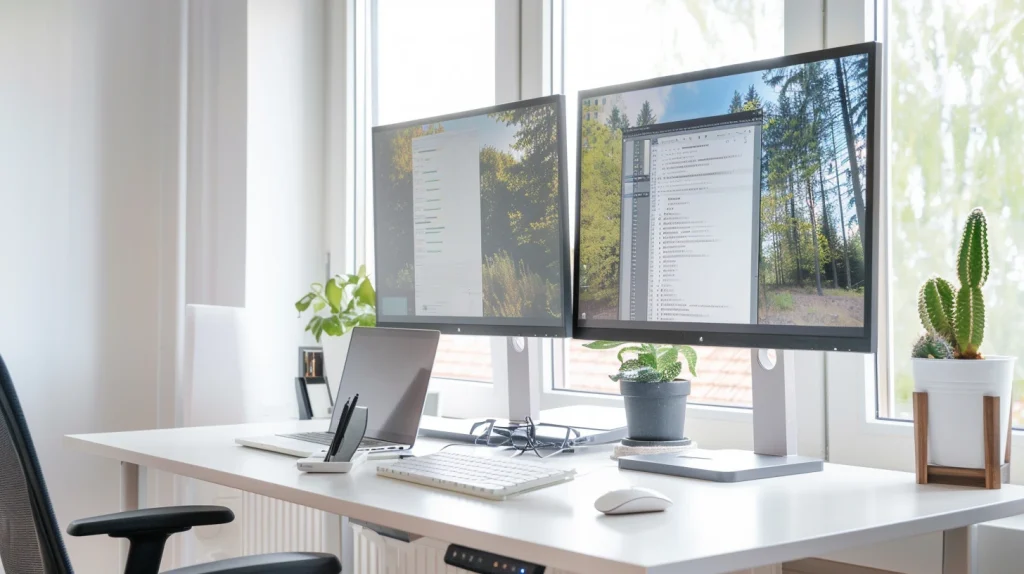
Deux écrans identiques alignés horizontalement, bord à bord. Place la jonction entre les deux directement face à toi. Ton regard au repos tombe sur cette limite centrale, tu accèdes aux deux écrans avec une rotation minimale de la tête.
Certains préfèrent légèrement décaler pour avoir un écran principal plus centré, le secondaire sur le côté. Ça fonctionne si tu consultes le second ponctuellement plutôt que constamment.
Inclinaison : légèrement vers l’arrière (10 à 15 degrés) pour que le haut de l’écran soit perpendiculaire à ta ligne de regard. Hauteur : le tiers supérieur au niveau de tes yeux en position assise droite. Des bras articulés ou supports réglables permettent d’atteindre cette position.
Configuration avec écran principal et secondaire décalé
Tu travailles principalement sur un écran, le second sert d’auxiliaire. Centre ton écran principal face à toi, place le secondaire en angle (30 à 45 degrés) sur ton côté dominant.
Le regard au repos tombe naturellement sur le principal. Le secondaire reste accessible en vision périphérique. Configuration particulièrement adaptée aux rédacteurs, développeurs, toute activité avec un espace de travail focal clair. L’écran principal peut être légèrement avancé pour créer une profondeur visuelle ; le secondaire en retrait limite les distractions.
Cette asymétrie convient bien aux bureaux peu profonds où deux écrans alignés te forceraient à t’asseoir trop près.
Configuration verticale (portrait) pour le second écran
Un écran en orientation portrait offre une hauteur équivalente à deux pages A4 empilées. Pour lire des documents longs, consulter du code, naviguer sur des sites web, gérer des fils de discussion interminables sur Slack, c’est un confort remarquable.
Configuration type : écran principal 27 pouces en paysage pour le travail actif, second 24-27 pouces en portrait pour la lecture et les communications. Les développeurs voient plus de lignes de code, les rédacteurs aperçoivent plusieurs paragraphes, les designers visualisent des pages complètes.
Vérifie que le pied ou le bras articulé permet la rotation à 90 degrés. Tous les écrans ne pivotent pas. Certains modèles nécessitent un bras VESA séparé.
Configuration superposée (stacked)
Un écran au-dessus de l’autre, configuration moins commune mais pertinente dans certains cas : bureau très étroit en profondeur, activités nécessitant une vue panoramique verticale (trading avec multiples graphiques, monitoring de systèmes).
Ergonomie critique : l’écran supérieur ne doit pas te forcer à lever constamment les yeux, source de tensions cervicales rapides. Place ton écran principal à hauteur normale, le secondaire juste au-dessus avec une inclinaison vers le bas pour que tu le consultes en levant légèrement le regard sans courber le cou.
Cette configuration fonctionne surtout si tu consultes le second écran ponctuellement (monitoring passif, dashboards) plutôt que d’y travailler activement.

Distance et ergonomie générale
Quelle que soit la configuration choisie, respecte ces distances :
- 24 pouces : 60-80 cm minimum
- 27 pouces : 80-100 cm
- 32 pouces : 100-120 cm
Plus tu t’éloignes, moins la différence de résolution entre Full HD et QHD est perceptible. Si ton bureau te contraint à 60 cm des écrans, investir dans du QHD ou 4K améliore significativement le confort visuel.
Éclairage : positionne tes écrans perpendiculairement aux fenêtres pour éviter les reflets. Si impossible, utilise des stores ou rideaux pour contrôler la lumière naturelle. Un éclairage indirect derrière les écrans (bias lighting) réduit la fatigue oculaire en diminuant le contraste avec le mur derrière.
Connectivité : relier deux écrans à ton PC portable
Identifier les ports disponibles sur ton portable
La plupart des PC portables professionnels récents possèdent :
- 1 à 2 ports USB-C (dont certains supportent DisplayPort Alt Mode ou Thunderbolt)
- 1 port HDMI (généralement HDMI 2.0, parfois 2.1 sur les modèles récents)
- Parfois un port DisplayPort mini (plus rare, surtout sur anciens modèles)
Vérifie dans les spécifications techniques de ton modèle quels ports supportent la sortie vidéo. Tous les USB-C ne sont pas égaux : certains sont uniquement USB pour données et charge, d’autres supportent DisplayPort Alt Mode permettant de transmettre le signal vidéo.
Identifier un port USB-C compatible vidéo : cherche le symbole DisplayPort (D avec P stylisé) ou Thunderbolt (éclair) près du port. Si absent, consulte le manuel ou les specs en ligne.
Solutions de connexion directe
Option 1 : HDMI + USB-C DisplayPort Alt Mode
Connecte un écran via le port HDMI de ton portable (câble HDMI standard, 10-15 €), le second via USB-C avec un câble USB-C vers HDMI ou DisplayPort (15-25 €).
Simple, fiable, pas d’adaptateur complexe nécessaire. Limitation : résolutions maximales selon les standards HDMI et DisplayPort de ton portable. HDMI 2.0 supporte du 4K@60Hz, HDMI 1.4 limite à 4K@30Hz.
Option 2 : Station d’accueil USB-C ou Thunderbolt
Une station d’accueil avec deux sorties vidéo (HDMI et/ou DisplayPort) te permet de connecter tes deux écrans via un seul câble USB-C branché au portable. L’avantage ? Un seul câble à débrancher le soir pour libérer ton portable.
Ces stations coûtent entre 80 et 300 € selon les fonctionnalités (puissance de charge, nombre de ports, qualité de fabrication). Investissement rentable si tu branches-débranches quotidiennement ton setup.
Attention : vérifie la compatibilité avec ton modèle de portable et les résolutions supportées simultanément sur les deux sorties vidéo. Certaines stations limitent à du Full HD sur les deux écrans si utilisées simultanément.
Solutions pour portables avec connectivité limitée
Adaptateur USB-C vers double HDMI
Si ton portable n’a qu’un port USB-C compatible vidéo et pas de HDMI dédié, un adaptateur USB-C vers deux HDMI (40-70 €) permet de connecter les deux écrans via ce port unique.
Performance dépendante de la bande passante du port USB-C. Certains adaptateurs limitent à du 1080p@60Hz sur les deux écrans, d’autres supportent du QHD. Lis attentivement les specs et les avis utilisateurs avant achat.
Écrans daisy-chainables (DisplayPort MST)
Certains moniteurs professionnels permettent le chaînage : tu connectes le premier écran à ton portable, puis le second au premier écran via DisplayPort. Le signal vidéo transite en série.
Avantages : un seul câble depuis ton PC, installation propre. Inconvénients : fonctionnalité limitée aux écrans qui la supportent (généralement milieu-haut de gamme), et ton PC doit supporter DisplayPort MST (Multi-Stream Transport).
Écran USB avec DisplayLink
Technologie permettant d’ajouter un écran via un simple port USB standard. Le rendu s’effectue par processeur logiciel plutôt que par la carte graphique.
Solution de dernier recours si ton portable manque vraiment de sorties vidéo. Performances inférieures aux connexions natives : latence légèrement supérieure, gourmand en CPU, ne convient pas pour de la vidéo fluide ou du gaming. Acceptable pour affichage statique (documents, tableaux, emails).
Gérer les limitations graphiques
Les PC portables d’entrée de gamme ou les ultraportables peuvent peiner à alimenter deux écrans externes haute résolution simultanément. Les ultraportables d’entrée de gamme peuvent peiner à alimenter deux écrans haute résolution. Symptômes : ralentissements, saccades au déplacement de fenêtres, ventilateurs qui tournent en permanence.
Pour limiter cela tu peux réduire la résolution d’un ou des deux écrans (QHD vers Full HD), baisser le taux de rafraîchissement à 60 Hz, désactiver les effets visuels du système, fermer les applis gourmandes en ressources graphiques. Si ces compromis dégradent trop l’expérience, envisage un portable avec carte graphique dédiée.
Configuration logicielle et optimisation
Paramétrage dans Windows
Paramètre > Systèmes > Affichage. Tu vois tes écrans numérotés. Clique sur « Identifier » pour afficher le numéro sur chaque écran physique. Fais glisser les rectangles pour correspondre à ton arrangement réel. Si l’un est en portrait, fais-le pivoter dans l’interface.
Sélectionne l’écran principal (celui avec barre des tâches et notifications) en cochant « Faire de cet écran l’écran principal ». Définis la résolution native de chaque écran. Si le texte est trop petit, ajuste la mise à l’échelle (100 %, 125 %, 150 %). Avec deux écrans identiques, utilise la même échelle pour la cohérence visuelle.
Choisis « Étendre ces affichages » pour que les deux écrans forment un espace continu. « Dupliquer » affiche le même contenu sur les deux, utile uniquement pour de la présentation.
Raccourcis utiles : Win + Flèches pour ancrer une fenêtre, Win + Shift + Flèches pour la déplacer d’un écran à l’autre, Win + P pour basculer entre les modes d’affichage. PowerToys (gratuit, Microsoft) ajoute des fonctionnalités avancées de gestion de fenêtres.
Paramétrage sur macOS
Préférences Système > Moniteurs > Disposition : les écrans apparaissent avec leur position relative. Déplace-les pour correspondre à ton setup physique. La barre de menu blanche indique l’écran principal.
Pour changer l’écran principal, fais glisser cette barre blanche d’un écran à l’autre. Sur Mac, la barre de menu reste toujours sur un seul écran (contrairement à Windows qui peut l’étendre).
Résolution : macOS gère généralement la mise à l’échelle automatiquement pour un affichage optimal. Tu peux forcer une résolution spécifique dans Moniteurs > Résolution mise à l’échelle.
Mode miroir : décoche « Recopie vidéo des écrans » pour étendre le bureau sur les deux écrans.
Gestion des fenêtres et productivité
Raccourcis Windows :
Win + Flèches: ancre une fenêtre à gauche, droite, haut, bas de l’écran actuelWin + Shift + Flèches gauche/droite: déplace une fenêtre d’un écran à l’autreWin + P: bascule rapidement entre modes d’affichage (étendre, dupliquer, écran unique)
Outils tiers pour Windows : DisplayFusion ou PowerToys (gratuit, Microsoft) ajoutent des fonctionnalités avancées : raccourcis personnalisés, barre des tâches sur chaque écran, profils de disposition sauvegardés.
Raccourcis macOS :
- Maintenir le bouton vert (plein écran) pour ancrer une fenêtre à gauche ou droite
Ctrl + Flèches: naviguer entre bureaux virtuels (Spaces)- Rectangle ou Magnet (apps tierces) ajoutent des raccourcis de gestion de fenêtres avancés
Organisation mentale : développe une logique cohérente d’usage des écrans. Exemples :
- Écran gauche = communication (mail, Slack), écran droit = production (code, documents)
- Écran principal = travail actif, secondaire = références et monitoring
- Écran paysage = création, écran portrait = lecture et veille
Cette constance réduit la charge cognitive : ton cerveau sait automatiquement où trouver chaque type d’information.
Calibration colorimétrique
Si tu travailles sur du contenu visuel ou simplement si tu veux que tes deux écrans affichent les mêmes couleurs :
Calibration basique (gratuite) :
- Windows : Paramètres > Affichage > Paramètres avancés > Calibrer les couleurs
- macOS : Préférences Système > Moniteurs > Couleur > Calibrer
Suis l’assistant pour ajuster gamma, luminosité, contraste et balance des couleurs. Effectue cette opération sur les deux écrans pour harmoniser leur rendu.
Calibration professionnelle : un colorimètre matériel (X-Rite, Datacolor, 150-300 €) mesure précisément les couleurs affichées et génère des profils ICC personnalisés. Nécessaire uniquement pour les professionnels de l’image (photographes, graphistes, vidéastes).
Les accessoires qui font la différence
Les bras articulés
Les pieds fournis avec les écrans prennent de la place et offrent peu d’ajustements. Des bras articulés fixés au bureau libèrent l’espace et permettent de régler finement hauteur, inclinaison, profondeur, orientation.
Bras simple : 30 à 80 euros par bras, amplitude correcte, supporte généralement jusqu’à 27 pouces et 8 kg.
Bras double (un point de fixation, deux bras) : 80 à 150 euros, plus compact. Vérifie la compatibilité VESA de tes écrans (trous de fixation 75 × 75 mm ou 100 × 100 mm). La plupart des moniteurs modernes la supportent, mais certains entrées de gamme en sont dépourvus.
Le bénéfice au quotidien est réel : tu ajustes la hauteur selon ta posture, tu pousses les écrans pour libérer le bureau quand tu as besoin d’espace, tu pivotes un écran pour montrer quelque chose à quelqu’un.
La gestion des câbles
Deux écrans génèrent vite un fouillis. Des goulottes adhésives sous le bureau (10 à 20 euros) canalisent tous les câbles. Des clips adhésifs (5 à 10 euros) les maintiennent groupés. Une multiprise fixée sous le plateau avec du velcro remplace celle qui traîne au sol. Investir une heure dans l’organisation des câbles à l’installation initiale améliore l’esthétique et simplifie toute modification future.
Le support pour portable fermé
Si tu utilises tes deux écrans comme espace principal avec le portable fermé, un support vertical (20 à 40 euros) le maintient debout, libère le bureau et améliore la circulation d’air. Vérifie que ton portable supporte le mode « clapet fermé » : dans les paramètres d’alimentation, la fermeture du capot doit être configurée sur « Ne rien faire » plutôt que « Mise en veille ».
Les questions fréquentes
Dois-je absolument acheter deux écrans identiques ?
Non, mais c’est fortement recommandé. Deux écrans identiques offrent une cohérence visuelle parfaite : même qualité d’image, mêmes couleurs, même hauteur. Cette uniformité réduit la fatigue visuelle et améliore le confort. Si tu mélanges un Full HD et un QHD, ou un IPS et un VA, les différences de rendu peuvent devenir gênantes à l’usage quotidien.
Mon portable peut-il vraiment alimenter deux écrans 4K ?
Ça dépend de sa carte graphique et de ses ports. Les PC récents avec processeurs Intel 11e gen ou supérieur, ou AMD Ryzen 5000+ supportent généralement deux 4K@60Hz. Vérifie les spécifications techniques de ton modèle exact. En cas de doute, commence par du QHD qui est moins exigeant et offre déjà un excellent confort.
Le double écran augmente-t-il vraiment la productivité ou est-ce un mythe ?
Des études montrent des gains de productivité sur certaines tâches (rédaction documentée, développement, analyse de données). Le bénéfice dépend de ton activité : si tu travailles intensivement sur une seule application à la fois sans jamais basculer, le gain sera minime. Si tu croises constamment plusieurs sources, l’impact est significatif et mesurable dès la première semaine.
Quelle configuration pour un bureau peu profond ?
Si ton bureau fait moins de 60 cm de profondeur, privilégie deux écrans 24 pouces plutôt que 27, ou opte pour un seul écran 34 pouces ultrawide (21:9) qui offre presque autant d’espace horizontal que deux 24 pouces côte à côte mais en un seul panneau. Les bras articulés permettent aussi de gagner de la profondeur en reculant les écrans contre le mur quand tu ne les utilises pas.
Faut-il acheter écrans et bras simultanément ou d’abord les écrans ?
Commence par les écrans avec leurs pieds d’origine. Teste la configuration pendant une à deux semaines. Si les pieds conviennent, économise l’achat des bras. Si tu manques de flexibilité ou d’espace bureau, investis alors dans les bras en connaissance de cause. Inutile de dépenser 150 € de bras si les pieds suffisent finalement.