
Tu télétravailles depuis ton salon. Derrière toi, le canapé en vrac, le panier de linge qui déborde, la cuisine dans un état… disons créatif. Chaque visio devient un petit stress : t’as rangé ? La lumière fait des trucs bizarres sur le mur ? Tes collègues voient-ils ce bazar que tu préférerais garder pour toi ?
Le fond vert te permet de régler ça. Remplacer ton vrai décor par une image pro ou un joli flou. Les logiciels de visio intègrent cette fonction depuis des années, mais soyons honnêtes, les résultats déçoivent souvent. Contours baveux, découpe approximative, scintillement étrange autour de ta silhouette… La frontière entre un fond vert qui marche et un essai raté tient à quelques principes techniques assez simples. Encore faut-il les connaître.
Je t’explique ici comment fonctionne réellement l’incrustation, comment choisir et installer ton green screen selon ton espace, comment l’éclairer correctement (c’est là que tout se joue), et comment configurer Zoom, Teams ou Meet pour un résultat propre. L’objectif ? Un arrière-plan net et crédible qui valorise ton image sans te ruiner ni te compliquer la vie.
Comprendre le principe du fond vert
Le chroma key : détection et remplacement
Le fond vert repose sur la détection colorimétrique. Le logiciel repère une couleur spécifique dans l’image (généralement un vert vif), et remplace tous les pixels de cette couleur par autre chose : image fixe, vidéo, ou flou.
Pourquoi le vert ? Parce qu’il est éloigné des tons chair humains. Peu de gens portent du vert vif au quotidien, ce qui réduit les risques de transparence accidentelle sur ta chemise ou ton pull. Le bleu fonctionne aussi (le blue screen du cinéma), mais c’est moins courant en télétravail.
Pourquoi les fonds virtuels sans green screen sont souvent médiocres ?
Zoom, Teams, Google Meet proposent tous des arrière-plans virtuels sans fond vert physique. L’intelligence artificielle détecte ta silhouette et remplace le reste. En théorie, c’est magique. En pratique…
Les contours sont flous et baveux : l’IA hésite sur la bordure exacte entre toi et le fond. Ça crée un halo disgracieux, surtout autour des cheveux. La découpe est instable : ta silhouette scintille, des morceaux apparaissent et disparaissent quand tu bouges. Les erreurs de détection sont fréquentes : tes oreilles deviennent transparentes, les espaces entre tes bras et ton torse aussi, ou l’inverse, des bouts de décor restent visibles en plein milieu de ton visage. Et ça bouffe des ressources : le traitement IA en temps réel met ton CPU/GPU à l’épreuve, surtout sur les machines qui ont quelques années.
Un vrai fond vert physique simplifie radicalement le boulot du logiciel. La détection colorimétrique pure (remplacer les pixels verts) est plus rapide, plus stable et plus précise que la détection de silhouette par IA. Contours nets, découpe stable, machine qui respire. La différence m’a surpris la première fois que j’ai testé, je m’attendais à une amélioration marginale et c’était un changement de catégorie.
Les différents types de fonds verts
Plusieurs solutions existent selon espace disponible, budget et fréquence d’utilisation.
Toile suspendue ou sur pied (40-100 €)
Un tissu vert tendu sur une structure métallique pliable, un peu comme un réflecteur photo. Tu déplies pour utiliser, tu replies pour ranger. Dimensions typiques : 150×200 cm, largement suffisant pour couvrir buste et épaules en cadrage visio classique.
C’est rapide à installer (deux minutes), compact une fois rangé, transportable. Le revers de la médaille c’est qu’il faut de l’espace au sol pour les pieds du support (60-80 cm de profondeur), ça peut basculer si tu le heurtes, et les plis apparaissent vite si tu ranges mal le tissu. Or les plis, c’est l’ennemi de l’incrustation.
Bon choix si tu télétravailles depuis une pièce partagée avec installation-démontage quotidien, si tu te déplaces régulièrement, ou si c’est ton premier fond vert pour tester.
Panneau rigide mural (50-150 €)
Un panneau PVC, carton plastifié ou mousse rigide, fixé au mur par crochets, adhésif ou vis. Dimensions typiques : 100×200 cm ou 150×200 cm.
L’avantage majeur : surface parfaitement plane, zéro pli. L’incrustation est optimale. Installation permanente, pas de manipulation quotidienne, stabilité totale. Certains modèles sont double-face (vert/blanc). L’inconvénient : il faut percer ou coller, c’est visible en permanence même hors utilisation, et c’est difficile à transporter.
Bon choix si tu as un bureau dédié avec un mur disponible et des visios quotidiennes.
Rideau suspendu rail ou tringle (30-80 €)
Description : tissu vert avec œillets, suspendu à tringle murale ou plafond via rail rideau classique.
Dimensions typiques : largeur 150-300 cm, hauteur 200-250 cm (couvre toute hauteur pièce).
Avantages : grande surface couverte, installation semi-permanente coulissante (tu tires le rideau pour activer, le repousses pour libérer), solution économique pour grandes largeurs.
Inconvénients : plis verticaux si tissu non tendu correctement (dégradent incrustation), nécessite tringle murale ou rail plafond, tissu bas de gamme se froisse facilement.
Bon choix si : espace dédié type studio ou pièce transformable (home studio), besoin couvrir large surface, budget serré pour grande dimension.
Prix : entre 30 et 80 € selon dimensions et qualité tissu.
Mur peint en vert (50-120 €)
Un tissu vert avec des oeillets, suspendu à une tringle murale ou un rail de plafond. Tu tires le rideau pour activer, tu le repousses pour libérer l’espace. Grande surface couverte (largeur 150-300 cm, hauteur 200-250 cm).
Solution économique pour les grandes largeurs, semi-permanente et coulissante. Les plis verticaux sont le problème principal si le tissu n’est pas bien tendu. Et le tissu bas de gamme se froisse facilement, ce qui complique les choses.
Bon choix pour un espace type studio ou pièce transformable, quand tu as besoin de couvrir une large surface avec un budget serré.
Mur peint en vert chroma key (50-120 euros)
Tu peins directement un mur avec une peinture chroma key spécifique (teinte précise optimisée pour l’incrustation). Surface parfaitement plane et uniforme, résultat d’incrustation parfait, solution la plus discrète une fois en place.
La contrepartie, c’est l’engagement. Peindre un mur, c’est une décision. La teinte verte est visible en permanence (ça plaît ou ça déplaît), le déménagement complique les choses (repeindre avant de partir), et il faut vraiment une pièce dédiée.
C’est un bon bon choix pour les propriétaires avec une pièce exclusivement dédiée au télétravail, les streamers, formateurs, coachs en ligne. Coût : 50-120 euros de peinture (2-3 litres selon la surface) plus ton temps d’application.
Ce qui fait la différence à l’achat
La bonne teinte de vert (et non, ce n’est pas n’importe quel vert)
Le vert chroma key est un vert vif saturé, souvent appelé « chroma key green » ou « vert vidéo ». Code couleur approximatif : RGB (0, 177, 64) ou Hex #00B140. Cette teinte est suffisamment distincte des tons chair pour faciliter la détection logicielle.
Un vert trop clair (pastel, pomme) ou trop foncé (forêt, olive) complique la détection et génère des erreurs. Lors de l’achat, vérifie les mentions « chroma key green », « green screen » ou « fond vert vidéo ». Les tissus vendus simplement comme « vert » peuvent différer juste assez pour donner des résultats médiocres. Ça m’est arrivé, c’est agaçant.
Mat, obligatoirement mat
Le tissu doit être mat, non réfléchissant. Une surface brillante ou satinée crée des reflets de tes sources lumineuses, avec des zones claires et sombres sur le fond. Cette non-uniformité perturbe le logiciel qui interprète les variations de luminosité comme des couleurs différentes.
Les fonds verts pro utilisent du coton ou polyester mat, parfois du molleton ou de la mousseline. Évite tout tissu avec finition satinée, brillante ou métallisée.
Uniformité de la couleur
Le tissu doit présenter une couleur homogène sur toute sa surface. Des variations visibles (zones plus claires, taches, décoloration) dégradent l’incrustation en créant des découpes partielles. Les fonds à moins de 25 euros présentent parfois des inconsistances. Privilégie les marques reconnues (Elgato, Neewer, Manfrotto) qui garantissent l’uniformité.
Résistance aux plis
Les plis créent des ombres et des variations de luminosité qui ruinent l’uniformité dont tu as besoin. Deux parades : le tissu anti-froissement (certains polyesters traités résistent naturellement, cherche la mention « wrinkle-resistant » ou « anti-plis »), ou tendre le tissu fortement lors de l’installation pour éliminer les plis mineurs.
L’installation, c’est 50% du résultat
Un fond vert mal installé donne des résultats médiocres même avec du matériel excellent. Je ne le répéterai pas assez.
Où te placer par rapport au fond
Positionne-toi à 1 mètre, 1,5 mètre devant le fond vert. Cette distance réduit les ombres portées de ton corps sur le tissu et évite le spill (la lumière verte qui rebondit sur toi et te donne un teint verdâtre). Trop proche (moins de 60 cm), ton ombre pollue le fond et le vert rebondit sur ta peau. Trop loin (plus de 2 mètres), il te faut un fond énorme et un éclairage puissant difficile à gérer chez toi.
Ta webcam doit cadrer ton buste et tes épaules confortablement, avec le fond vert qui remplit entièrement l’arrière-plan visible. Position webcam typique : 50-80 cm de ton visage, légèrement au-dessus du niveau des yeux (5-10 cm) pour un angle flatteur.
Le fond vert doit s’étendre au minimum 30 cm de chaque côté de ton cadrage et 50 cm au-dessus de ta tête. Tu bouges naturellement pendant une visio (tu te penches, tu te décales), il faut de la marge.
Tendre le tissu correctement
Si tu utilises une toile ou un rideau, la tension correcte élimine plis et froissements.
La partie haute doit être parfaitement tendue horizontalement. Utilise toute la largeur disponible (tringle, rail, structure) pour répartir la tension uniformément. En bas, tire le tissu vers le sol en fixant la partie basse (poids cousus dans l’ourlet, pinces, fixation au sol). Le tissu doit être tendu sans excès, sinon tu risques la déchirure ou la déformation du support.
Pour vérifier : recule de 2 mètres et observe le tissu de biais. Les plis et ondulations se révèlent clairement sous cet angle. Ajuste jusqu’à obtenir une surface plane.
Cas du mur peint
Si tu peins, applique deux à trois couches fines plutôt qu’une couche épaisse. Ça garantit l’uniformité colorimétrique. Laisse sécher complètement entre les couches (4-6 heures minimum). Avant de peindre : rebouche les trous et fissures avec de l’enduit, ponce légèrement pour une surface lisse, applique une sous-couche blanche si le mur actuel est très coloré.
L’éclairage : c’est là que tout se joue
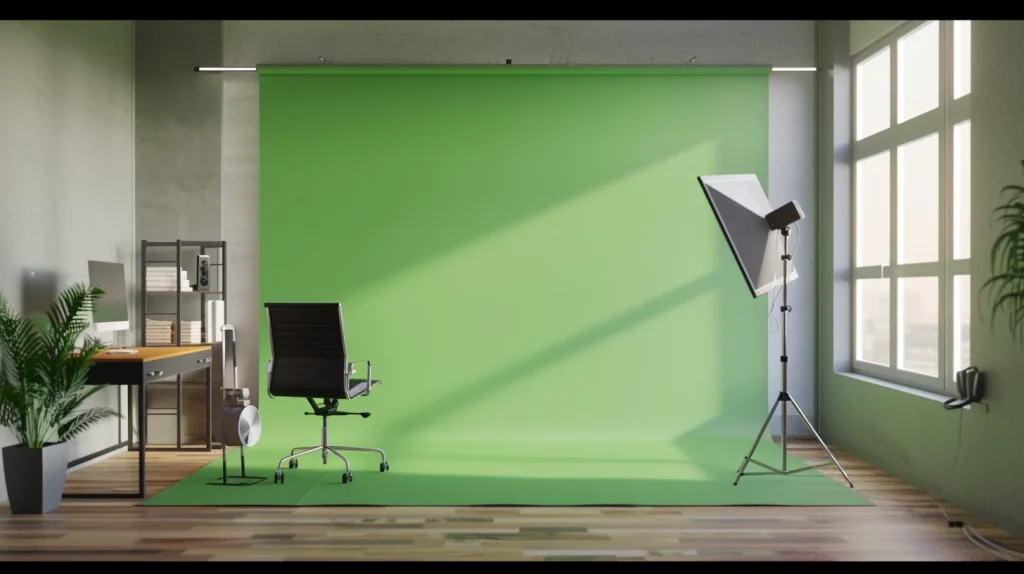
L’éclairage est le facteur le plus déterminant pour la qualité d’incrustation. Un fond vert parfait avec un éclairage médiocre donnera des résultats pires qu’un fond moyen correctement éclairé. C’est contre-intuitif, mais c’est vérifiable.
Le principe : uniformité, uniformité, uniformité
Le fond vert doit être éclairé uniformément sur toute sa surface visible. Les variations de luminosité (zones claires et sombres) sont interprétées par le logiciel comme des couleurs différentes, ce qui complique la détection et génère une découpe imparfaite.
L’objectif : luminosité homogène à 10-15% près sur toute la surface. Visuellement, aucune zone ne doit paraître significativement plus claire ou plus sombre que le reste.
Éclairer le fond
La configuration idéale : deux sources lumineuses (softbox, panneaux LED, lampes sur pied) placées à 45° de chaque côté du fond, à mi-hauteur, orientées vers le centre. Distance source-fond : 1,5 à 2 mètres. Puissance équivalente sur chaque source. Cette configuration crée une illumination croisée qui élimine les ombres portées.
Si ton budget est serré, une source unique large (panneau LED 60×60 cm, softbox 80×80 cm) positionnée 2 mètres devant le fond, à 2-2,5 mètres de hauteur, orientée vers le bas, couvre le fond correctement. Moins optimal que deux sources latérales, mais fonctionnel.
Un point sur lequel je ne transige pas : lumière douce obligatoire. Utilise des sources diffusées (softbox, panneaux LED avec diffuseur), jamais des sources nues (ampoules, LED sans diffusion). La lumière dure crée des ombres marquées et des hotspots (zones très lumineuses) qui ruinent l’uniformité.
Température de couleur : 5000-5600K (lumière du jour neutre), c’est l’idéal. Évite les lumières chaudes (2700-3000K jaunâtres) ou froides extrêmes (6500K+ bleutées) qui modifient la perception de la teinte verte.
T’éclairer toi (séparément)
Tu dois être éclairé indépendamment du fond. Tes sources personnelles ne doivent pas éclairer le fond et inversement.
La configuration classique (schéma trois points) : deux sources douces à 45° devant toi, avec éventuellement un contre-jour derrière. Ça t’éclaire naturellement sans projeter d’ombre sur le fond.
Si de la lumière verte rebondit sur toi (teinte verdâtre sur la peau, les cheveux, les vêtements), c’est le spill. Augmente la distance fond-sujet ou ajoute un contre-jour derrière toi pour compenser.
Un détail qui compte : l’éclairage du fond doit être légèrement moins intense que ton propre éclairage (ratio 80:100 typique). Cette différence crée une séparation visuelle qui aide la détection logicielle.
La lumière naturelle, amie ou ennemie ?
Ennemie, je dirais. Enfin, c’est plus nuancé que ça. La lumière naturelle est imprévisible et change constamment (heure, météo, saisons). Elle complique le maintien de l’uniformité d’éclairage.
Si possible, contrôle-la via stores ou rideaux occultants et travaille exclusivement en éclairage artificiel. Résultats constants quelle que soit l’heure, c’est un vrai confort mental.
Si tu ne peux pas éviter la fenêtre, positionne ton setup perpendiculairement (ni dos ni face à la fenêtre). Utilise un éclairage artificiel assez puissant pour dominer la contribution naturelle variable.
Configuration logicielle : Zoom, Teams, Meet
Les principaux logiciels de visioconférence supportent arrière-plans virtuels avec ou sans fond vert physique. Activer mode « j’ai un fond vert » améliore drastiquement résultats.
Zoom : activation fond vert
- Accéder paramètres : Ouvre Zoom → Paramètres (icône engrenage) → Arrière-plan et effets
- Activer vidéo virtuelle : Section « Arrière-plan virtuel », coche « J’ai un écran vert »
- Choisir arrière-plan : Sélectionne image prédéfinie Zoom, upload image personnelle (JPG/PNG, résolution 1920×1080 recommandée), ou active flou d’arrière-plan
- Ajuster paramètres : Si découpe imparfaite, clique « Paramètres vidéo » → « Avancé » → ajuste curseurs « Intensité » et « Saturation » pour affiner détection verte
Mon astuce : prévisualise le résultat avant de rejoindre la réunion. Lance Zoom, clique « Nouvelle réunion », observe ta vidéo. Ajuste éclairage et paramètres jusqu’à satisfaction. Ne découvre jamais ton setup en direct devant un client.
Microsoft Teams : configuration fond
- Pendant réunion : Clique « … » (plus d’actions) → Appliquer effets d’arrière-plan
- Avant réunion : Paramètres → Périphériques → Aperçu caméra → Effets d’arrière-plan
- Sélectionner fond : Choisis flou, image prédéfinie, ou upload image personnelle (JPG/PNG, ratio 16:9, 1920×1080)
- Fond vert physique : Teams 2024+ détecte automatiquement fond vert et améliore incrustation sans paramètre manuel dédié (amélioration algorithme IA)
Google Meet : paramètres arrière-plan
- Avant/pendant réunion : Clique caméra icône (bas de fenêtre) → Effets visuels
- Onglet Arrière-plans : Choisis flou, images Google, ou upload personnel (JPG/PNG)
- Fond vert : Meet 2024 améliore automatiquement incrustation si fond vert détecté, pas de paramètre manuel « j’ai un fond vert »
Limitation Meet : algorithme IA moins performant que Zoom avec fond vert physique. Pertinent pour réunions informelles, moins pour rendez-vous clients critiques.
OBS Studio : contrôle professionnel
Pour contrôle maximal (streamers, formateurs, présentations professionnelles enregistrées), utilise OBS Studio (gratuit, open-source) :
- Ajouter source : Sources → + → Périphérique de capture vidéo (webcam)
- Ajouter filtre chroma key : Clic droit sur source → Filtres → + → Chroma Key
- Régler paramètres :
- Type de clé : Vert
- Similarité : ajuste pour couvrir variations teinte (300-400 typique)
- Lissage : 50-100 pour adoucir contours
- Suppression déversement : 100-200 pour éliminer reflets verts sur peau
- Ajouter arrière-plan : Source image ou vidéo positionnée sous source webcam filtrée
OBS offre résultats supérieurs mais courbe d’apprentissage importante. Réservé utilisateurs avancés ou besoins professionnels spécifiques.
Choisir son arrière-plan virtuel
Le flou : sobre et universel
Le flou de ton arrière-plan réel élimine les distractions sans remplacer complètement l’environnement. Tu gardes une impression d’authenticité en masquant les détails personnels. Discret, professionnel, rapide à activer, léger en ressources.
L’inconvénient : il faut que ton arrière-plan réel soit relativement neutre (mur, bibliothèque). Un salon en bazar reste reconnaissable même flouté.
Bon choix pour une première utilisation, en cas de doute sur l’appropriation d’une image, avec des clients conservateurs, ou si tu tiens à un minimum d’authenticité.
Les images de bureaux professionnels
Des arrière-plans simulant un bureau rangé, une bibliothèque, un espace moderne. Ça crée un contexte pro crédible, à condition de respecter quelques règles.
La résolution : 1920×1080 minimum. L’éclairage de l’image doit être cohérent avec le tien (température de couleur, direction des ombres). La perspective doit correspondre à la position de ta caméra.
Les pièges : les bureaux trop luxueux paraissent faux (bibliothèque acajou, bureau de PDG, personne n’y croit), les éclairages incohérents (toi éclairé de face, le fond montrant une lumière latérale), les perspectives impossibles (vue plongeante alors que ta caméra est droite).
Pour trouver des images : les bibliothèques intégrées de Zoom et Teams sont correctes. Unsplash ou Pexels offrent des options gratuites (cherche « office background » ou « workspace », vérifie la licence). Tu peux aussi photographier toi-même un espace réel neutre.
Ce qu’il faut fuir absolument
Les plages paradisiaques, paysages fantastiques, memes humoristiques, arrière-plans animés. Ça distrait tes interlocuteurs et ça torpille ta crédibilité. Réserve ça aux happy hours virtuels entre collègues proches, jamais pour un client, un entretien ou une présentation formelle.
Un test simple : demande l’avis d’un collègue de confiance avant d’utiliser un nouvel arrière-plan en contexte client. La perception extérieure révèle souvent ce que tu ne vois plus.
Alternatives et solutions sans fond vert
Optimise ton vrai décor
Ranger et neutraliser ton arrière-plan réel élimine le besoin de le masquer. Positionne-toi devant un mur uni (blanc, gris, beige), une bibliothèque organisée, ou une cloison amovible neutre. Zéro équipement, authenticité totale, aucun risque technique, consommation de ressources nulle. Le seul bémol : il faut un espace réel visuellement acceptable, et tu ne contrôles pas les passages derrière toi.
Le flou logiciel pur
Tous les logiciels récents proposent le flou sans fond vert via la détection IA. La qualité s’améliore continuellement ; les algorithmes de 2026 sont nettement meilleurs que ceux de 2020.
Pour optimiser les résultats sans fond vert : crée un contraste fort entre toi et le fond (éclaire-toi bien, garde le fond moins lumineux), évite les vêtements complexes et les cheveux très bouclés (ça complique la détection), utilise une webcam 1080p minimum (la détection est plus précise avec une résolution élevée), et assure-toi que ton ordinateur tient la route (CPU/GPU récent pour gérer l’IA en temps réel).
Le panneau neutre physique
Un panneau ou paravent neutre (blanc, gris) derrière toi crée un fond uni sans incrustation. Simple, pas de configuration logicielle, authentique. Moins flexible qu’un fond vert (pas de changement d’arrière-plan virtuel), mais encombrement similaire. Un panneau blanc coûte 30-60 euros, c’est moins cher qu’un fond vert complet avec éclairage.
Budget et rapport qualité-prix
Configuration minimale (30-60 euros) : toile fond vert pliable 150×200 cm (30-50 euros), éclairage existant repositionné intelligemment. Incrustation correcte si tu soignes l’éclairage. Pour des visios régulières non critiques.
Configuration confortable (100-200 euros) : toile de qualité sur pied (50-80 euros) plus kit éclairage LED 2 panneaux avec pieds (60-120 euros). Incrustation professionnelle et stable, pour le télétravail quotidien avec des clients.
Configuration premium (250-500 euros) : panneau rigide mural 150×200 cm (80-120 euros), éclairage softbox 3 points (150-250 euros), éventuellement bras articulé caméra (50-80 euros). Qualité studio, contours parfaits, pour formateurs, coachs, streamers professionnels.
Mon conseil ? Commence avec une toile pliable à 40 euros et investis ton énergie dans l’éclairage avec le matériel que tu as déjà. Si les résultats sont bons et l’usage fréquent, upgrade progressivement : éclairage dédié (100 euros), puis panneau rigide si tu veux du permanent (80 euros). Pas la peine de tout acheter d’un coup.