Soyons francs. Tu paies combien par mois pour stocker tes fichiers dans le cloud ? Entre Google Drive, OneDrive, Dropbox et les abonnements qui se cumulent, la facture grimpe vite. Et pendant ce temps, tes données pros traînent sur les serveurs de quelqu’un d’autre, dans un pays que tu n’as pas choisi, sous des conditions d’utilisation que tu n’as jamais lues.
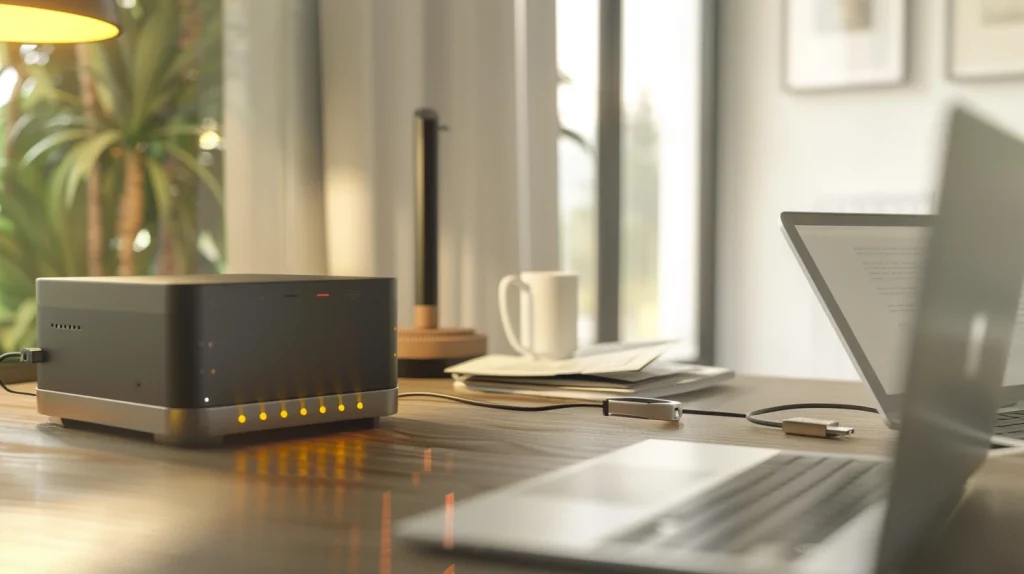
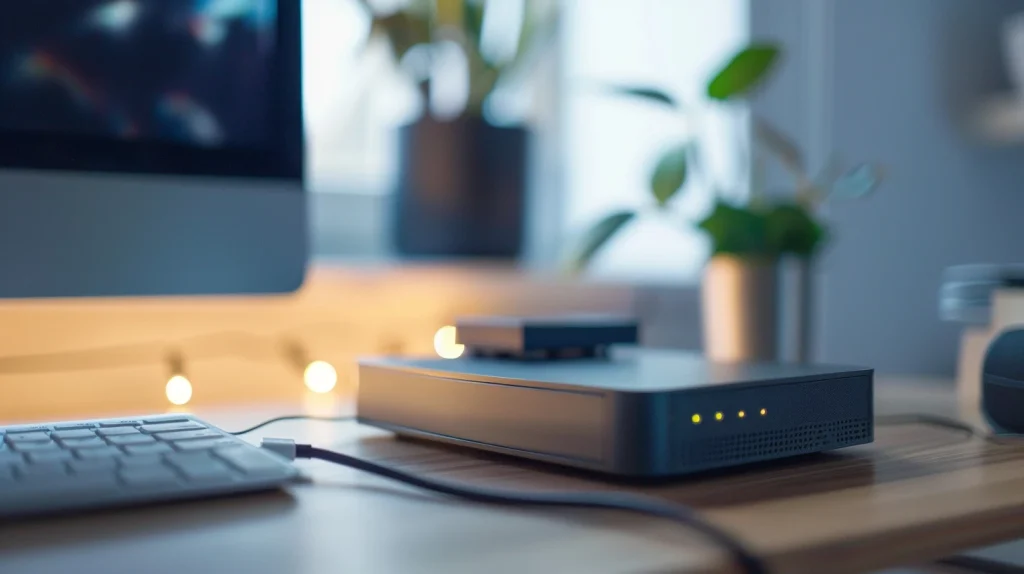
Le NAS (Network Attached Storage), c’est une autre approche. Un petit boîtier chez toi, branché sur ton réseau, qui fait office de cloud privé. Pas d’abonnement. Tes données restent physiquement dans ton bureau. Tu contrôles tout : qui y accède, comment c’est organisé, où c’est sauvegardé ; le débit local est rapide (bien plus qu’un upload cloud), et en cas de pépin, tu restaures en quelques clics.
Pour ceux qui manipulent des données sensibles (comptabilité, dossiers clients, documents juridiques, photos pro, vidéos de formation), ça change la donne. Peut-être pas pour tout le monde, mais pour un bon nombre de télétravailleurs, c’est un des achats les plus rentables qu’on puisse faire.
La vraie question : pourquoi tu as besoin d’une sauvegarde sérieuse ?
En télétravail, tout repose sur ta machine. Ton ordi lâche, et c’est la catastrophe. Un disque dur qui meurt sans prévenir. Un ransomware qui chiffre tes fichiers un mardi matin. Une suppression accidentelle (ça arrive même aux plus minutieux). Un vol, une panne logicielle, une mise à jour qui corrompt tes données…
Perdre trois mois de travail parce que son disque externe « de sauvegarde » était branché en permanence et s’est fait chiffrer avec le reste par un ransomware. Leçon coûteuse !
Un NAS te protège avec des sauvegardes automatiques qui tournent sans que tu y penses, des snapshots qui te ramènent à un état antérieur en quelques secondes, de la redondance RAID (ton disque est dupliqué, si l’un meurt l’autre prend le relais), et des backups croisés vers un cloud externe ou un disque USB pour la ceinture et les bretelles. C’est exactement ce que font les entreprises avec leurs serveurs. Sauf que c’est chez toi, sous ton contrôle.
Le hub central pour tes appareils
Si tu jongle entre un PC pro, un ordi perso, une tablette, un smartphone et un laptop de déplacement… tu connais le problème. Le fichier est sur quelle machine déjà ? La dernière version, c’est celle du portable ou celle du fixe ?
Le NAS joue le rôle de point central. Tout se synchronise dessus. Tu modifies un document sur ton laptop, il se met à jour sur le NAS, tu le retrouves à jour sur ta tablette. Fini les transferts par clé USB (on est en 2026 quand même !), fini les doublons, fini les « v2_final_FINAL_corrigé.docx ».
Et ça marche depuis n’importe où. Client PC, appli mobile, VPN, accès web sécurisé. Que tu sois chez un client, dans un coworking ou à l’étranger, tu accèdes à tes fichiers comme si tu étais à ton bureau.
Bien plus qu’un disque dur en réseau
C’est le truc qui m’a surpris quand j’ai creusé le sujet. Un NAS moderne, c’est un mini-serveur capable de faire tourner une quantité impressionnante de services.
Cloud personnel type Google Drive (Synology Drive, par exemple). Serveur photos qui sauvegarde automatiquement les clichés de ton smartphone. Gestionnaire de mots de passe auto-hébergé (Bitwarden en self-hosted, pour les paranos comme moi). Wiki personnel, serveur de notes, calendrier partagé, outils collaboratifs. Serveur VPN pour sécuriser tes connexions. Environnements Docker pour les plus techniques. Même un CRM simple ou un espace client sécurisé.
Pour les freelances et indépendants, ça remplace parfois plusieurs abonnements SaaS d’un coup. Le retour sur investissement peut être assez rapide si tu additionnes tous les services que tu paies séparément aujourd’hui.
Ce que tu peux concrètement en faire au quotidien
Centraliser tes fichiers pro
Plus de confusion entre disque perso, laptop pro, clés USB et clouds dispersés. Dossiers clients, documents administratifs, projets en cours, archives, maquettes, photos, vidéos, factures et devis… tout au même endroit, organisé et sécurisé.
Synchroniser entre appareils
Laptop vers NAS, PC fixe vers NAS, smartphone vers NAS, et en option NAS vers cloud externe pour une couche de sécurité supplémentaire. Un fichier modifié quelque part se met à jour partout. Ça élimine les transferts manuels et les versions qui se marchent dessus.
Partager des fichiers volumineux proprement
En télétravail, on envoie souvent des vidéos, des dossiers d’images, des exports de projets qui pèsent des centaines de méga. Le NAS génère un lien sécurisé avec mot de passe, date d’expiration, permissions lecture ou écriture, historique des téléchargements. Plus professionnel qu’un lien WeTransfer qui expire dans sept jours.
Sauvegarder automatiquement tes photos pro
Si tu utilises ton smartphone pour le boulot (créateurs de contenu, architectes, artisans, agents immobiliers, community managers), le NAS peut aspirer automatiquement tes photos dans un dossier dédié. Plus besoin d’y penser !
Workflows vidéo et créatifs
Pour les vidéastes et formateurs, certains NAS avec GPU intégré génèrent des aperçus, transcodent les vidéos, stockent des rushs et servent de médiathèque connectée. C’est un usage un peu niche, mais ceux qui en ont besoin savent à quel point c’est appréciable.
Choisir ton NAS : les critères qui comptent
Nombre de baies
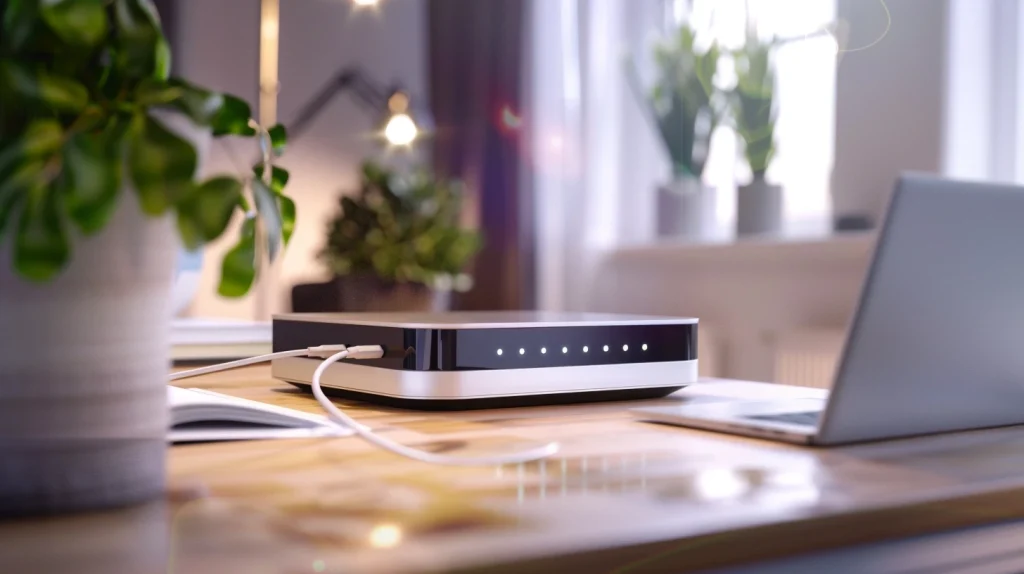
Une baie, c’est un emplacement pour un disque dur. Le nombre de baies détermine ta capacité de stockage et tes options de sécurité.
Un NAS une baie ? Pour un usage pro, non. Sans redondance, si le disque meurt, tu perds tout. C’est un disque dur réseau glorifié, pas une solution de sauvegarde.
Deux baies, c’est le minimum recommandé pour travailler sereinement. Tu configures un RAID1 : chaque donnée est écrite sur les deux disques simultanément. Un disque lâche ? L’autre prend le relais, tu remplaces le défaillant, la reconstruction se fait automatiquement. Ça ne remplace pas un backup externe (j’insiste là-dessus ; RAID n’est pas une sauvegarde), mais ça te protège contre la panne matérielle.
Quatre baies et plus, c’est pour les pros avec de gros volumes, des environnements Docker gourmands, du stockage vidéo lourd. La plupart des télétravailleurs n’en ont pas besoin.
Processeur
Le processeur détermine ce que ton NAS peut faire tourner en parallèle.
Pour de la bureautique et du stockage de documents, un processeur léger suffit. Synchronisation multi-appareils avec sauvegardes automatiques, il faut monter d’un cran. Photos, vidéos, applications conteneurisées ; là tu as besoin de puissance. Et si tu fais du transcodage vidéo, vise le haut du panier.
RAM
- 2 Go, c’est le minimum qu’on trouve sur les modèles d’entrée de gamme. Ça tourne pour du stockage basique, mais ça rame dès que tu empiles les services.
- 4 Go, c’est le standard pour un usage pro correct. Synchronisation, sauvegardes, quelques applications, ça passe.
- 8 Go et plus, c’est pour ceux qui font tourner Docker, un cloud interne, des workflows multiples. Vérifie que le modèle permet d’ajouter de la RAM plus tard ; c’est un critère que beaucoup négligent à l’achat et regrettent six mois après.
Débit réseau
- 1 Gb/s (Gigabit Ethernet) suffit pour la majorité des usages. C’est le standard actuel.
- 2,5 Gb/s, c’est ce que je recommanderais si tu manipules régulièrement de gros fichiers. La différence se sent, surtout en transfert de photos ou vidéos.
- 10 Gb/s, c’est pour le montage vidéo en direct depuis le NAS vers ton PC. Un usage très spécifique et un investissement conséquent (il faut aussi la carte réseau et le switch compatibles).
Quelle marque ?
Synology, c’est le choix que je conseillerais à la plupart des télétravailleurs. Interface simple, système stable (DSM est franchement bien fichu), écosystème d’applications complet. Le « ça juste marche » du NAS. Peut-être un poil cher par rapport à la concurrence, mais la tranquillité d’esprit a un prix.
QNAP offre plus de puissance brute et de flexibilité technique. L’interface est moins intuitive, il faut aimer mettre les mains dans le cambouis. Pour les profils tech, c’est un excellent choix.
Asustor propose un rapport qualité-prix intéressant. Moins connu, moins d’applications natives ; mais du matériel correct pour le prix. À considérer si le budget est serré.
Organiser ton NAS comme un professionnel
Une arborescence claire
L’organisation de tes dossiers, c’est ce qui fait la différence entre un NAS utile et un NAS qui devient un bazar de plus. Voici une arborescence qui fonctionne bien :
/PRO/
    /Clients/
        /ClientA/
        /ClientB/
    /Documents/
    /Contrats/
    /Projets_en_cours/
    /Livrables/
    /Archives/

/PERSO/
    /Photos/
    /Vidéos/
    /Documents_admin/

/PARTAGE/
    /Famille/
    /Collaborateurs/
Sépare clairement les espaces privés (protégés, invisibles pour les autres utilisateurs) des espaces partagés (pour envoyer ou recevoir des fichiers avec tes partenaires). Et pour chaque dossier, définis les droits d’accès : lecture seule, lecture-écriture, administrateur, ou accès via lien sécurisé. Ça prend une heure à configurer, ça t’évite des mois de pagaille.
La sécurité, le sujet qu’on ne peut pas esquiver
Se protéger des ransomwares
Les ransomwares ciblent de plus en plus les travailleurs isolés, parce qu’ils savent que tu n’as pas de service informatique derrière toi.
Un NAS bien configuré offre des snapshots immuables (tu reviens à un état sain même si tes fichiers ont été chiffrés), des sauvegardes versionnées, des comptes utilisateurs séparés, la double authentification, un firewall intégré et un accès VPN sécurisé. Ce n’est pas infaillible, rien ne l’est, mais ça te place dans une position beaucoup plus solide que le télétravailleur moyen.
La question RGPD
Un NAS te permet de stocker localement les informations sensibles de tes clients. C’est un avantage pour mieux maîtriser où sont tes données, ce qui aide dans une démarche de conformité RGPD. Attention cependant : ça ne remplace pas les obligations légales (durées de conservation, gestion des droits d’accès, registres de traitement). C’est un outil, pas un bouclier juridique.
Cela dit, pour les avocats, consultants, comptables et indépendants qui traitent des données personnelles, savoir exactement où sont stockées les données de tes clients plutôt que de faire confiance à un cloud américain… ça a du poids.
Chiffrement et traçabilité
Tu peux activer un chiffrement AES sur les dossiers sensibles pour protéger les données en local. Même si quelqu’un vole physiquement ton NAS, les données restent illisibles sans la clé.
Les journaux d’accès te permettent de savoir qui a consulté quel fichier, à quel moment, depuis quelle adresse. Pour les structures qui télétravaillent et doivent rendre des comptes sur la sécurité de leurs données, c’est un vrai argument.
Une configuration type pour un télétravailleur
Si tu veux un point de départ concret, voici ce qui fonctionne pour la grande majorité des profils :
Côté NAS : 2 baies, processeur quad-core léger à moyen, 4 Go de RAM (extensible à 8), port 2,5 GbE, système Synology DSM.
Côté disques : 2 x 4 To ou 2 x 6 To en RAID1. Ça te donne 4 ou 6 To utiles avec redondance. Pour la plupart des télétravailleurs, c’est largement suffisant.
Côté réseau : ta box internet plus un switch 1 ou 2,5 Gb si nécessaire, connexion Ethernet (pas de Wi-Fi pour les gros transferts, le câble fait une différence notable).
Côté sécurité : double authentification activée, snapshots programmés, sauvegarde NAS vers cloud chiffré une fois par semaine, sauvegarde NAS vers disque externe une fois par mois. Ceinture, bretelles, et parachute.
Budget total ? Compte environ 250-350€ pour le NAS nu, 150-250€ pour les deux disques. Soit 400-600€ tout compris. C’est un investissement, oui. Mais compare avec 10-15€ par mois d’abonnements cloud sur 5 ans (600-900€), sans compter la tranquillité d’esprit sur la confidentialité.
Les limites, parce qu’il faut être honnête
Un NAS, ce n’est pas magique.
La configuration initiale demande du temps. Même si les interfaces Synology sont devenues plutôt accessibles, il faut compter un bon après-midi pour tout mettre en place correctement. Si la technique te rebute, ça peut être un frein.
Le Wi-Fi bride les performances. Pour profiter du débit local, il faut une connexion Ethernet. Le Wi-Fi fonctionne, mais tu perds une bonne partie de l’intérêt en vitesse de transfert, surtout pour les gros fichiers.
Le coût initial est plus élevé qu’un simple disque dur externe. Pas de surprise là-dessus. Mais si tu additionnes les abonnements cloud évités et la valeur de tes données protégées, le retour sur investissement se fait en quelques mois.
Et il y a une maintenance minimale. Mises à jour du système, vérification de l’état des disques, surveillance du RAID… rien de compliqué, mais ça ne tourne pas complètement sans intervention. Peut-être 30 minutes par mois, pas plus. Certains trouveront ça normal, d’autres trouveront ça pénible. Je comprends les deux points de vue.