
Ton disque dur externe vient de lâcher. Trois ans de projets clients, de documents comptables, de photos personnelles : disparus. D’un coup. Tu réalises brutalement que ta stratégie de sauvegarde « un disque USB branché de temps en temps », ben… ça tient pas la route. Entre les fichiers éparpillés sur ton laptop, ton PC de bureau, ton smartphone et le cloud Google Drive qui arrive à saturation, tu perds un temps fou à retrouver la bonne version d’un document.
Un NAS (Network Attached Storage) centralise et sécurise toutes tes données sur ton réseau domestique. Accessible depuis tous tes appareils simultanément, il sauvegarde automatiquement tes fichiers, synchronise tes dossiers importants, héberge tes photos et même tes applications de productivité. Plus de « j’ai oublié le fichier sur mon autre ordinateur ». Plus de panique en cas de panne matérielle.
Reste à choisir entre Synology et QNAP, les deux leaders du marché. Et là, c’est pas si simple.
Comprendre le concept de NAS pour télétravail
Qu’est-ce qu’un NAS concrètement
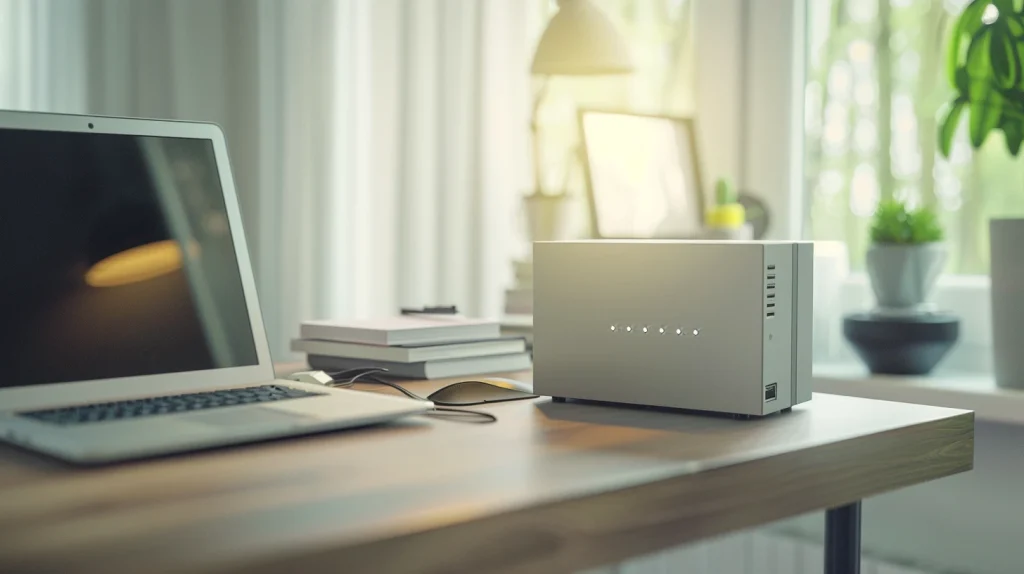
Un NAS ressemble à un petit boîtier qui se branche sur ton routeur internet via un câble Ethernet. À l’intérieur, tu installes un ou plusieurs disques durs (2 à 12 selon le modèle). Le NAS fonctionne comme un mini-serveur fonctionnant 24h/24, accessible depuis n’importe quel appareil connecté à ton réseau local ou à distance via internet.
Contrairement à un simple disque externe USB, le NAS offre un accès simultané. Ton laptop se connecte pour éditer un document pendant que ton smartphone synchronise tes photos et que ton PC de bureau sauvegarde un projet. Tous ces flux coexistent sans conflit.
Le système d’exploitation du NAS (DSM pour Synology, QTS pour QNAP) transforme ce boîtier en véritable hub multimédia et productivité. Applications de sauvegarde automatique, serveur de fichiers, gestionnaire de photos intelligent, serveur de streaming vidéo, hébergement de sites web, machine virtuelle… Les possibilités dépassent largement le simple stockage.
Pourquoi investir dans un NAS quand on télétravaille
Tous tes fichiers professionnels vivent au même endroit. Tu crées une arborescence logique une fois pour toutes, et c’est fini les doublons dispersés sur trois ordinateurs avec des versions contradictoires.
La sécurisation, c’est vraiment l’argument massue. Configure deux disques en RAID 1 (miroir) et chaque fichier existe simultanément sur les deux disques ; si l’un tombe en panne, l’autre contient une copie intacte. Tu remplaces le disque défectueux sans perte de données. Cette redondance matérielle protège bien mieux qu’un disque externe unique.
Ça ne dispense pas d’une vraie stratégie de sauvegarde, j’y reviendrai après.
L’accessibilité change la donne au quotidien. Travaille depuis ton bureau, continue sur ton canapé avec ta tablette, pars en déplacement et accède à tes fichiers depuis ton laptop via internet. Le NAS devient ton cloud personnel. Et puis y’a l’indépendance : tu contrôles physiquement tes données, pas de dépendance aux clouds commerciaux qui peuvent augmenter leurs tarifs ou modifier leurs conditions du jour au lendemain. Ça arrive plus souvent qu’on ne le croit.
Investissement initial plus élevé, mais coût mensuel nul ensuite.
Les configurations RAID à connaître
Le RAID (Redundant Array of Independent Disks) combine plusieurs disques pour optimiser performance, capacité ou sécurité. Je vais pas te noyer dans les détails techniques. Il en existe plusieurs type :
- Le RAID 0 fait fonctionner deux disques comme un seul de capacité doublée. Performance maximale mais aucune protection. Si un disque lâche, tu perds tout. À éviter absolument pour des données importantes, et pourtant je vois encore des gens faire cette erreur !
- Le RAID 1 c’est le miroir : deux disques identiques se copient mutuellement. Capacité totale égale à un seul disque, mais protection complète. Configuration idéale pour un NAS télétravail à 2 baies. Tu sacrifies la moitié de ta capacité pour la tranquillité d’esprit.
- Le RAID 5 démarre à partir de 3 disques et répartit les données avec une parité. Tu perds la capacité d’un seul disque pour la redondance ; par exemple, 3 disques de 4 To donnent 8 To utilisables. Un disque peut tomber en panne sans perte de données.
Un truc que beaucoup ignorent : avec des disques dépassant 12 To, pendant la reconstruction d’un RAID 5 ou 6, le risque d’erreur de lecture irrécupérable sur un autre disque augmente fortement. Ça peut rendre tout le volume irrécupérable. Du coup, avec des disques très gros, pas mal d’utilisateurs préfèrent rester en RAID 1 ou passer directement à RAID 6 même sur 4 baies.
Le SHR (Synology Hybrid RAID) est un système propriétaire Synology qui simplifie la gestion. Tu combines des disques de tailles différentes, le NAS optimise automatiquement.
Pour le télétravail standard avec un NAS 2 baies : RAID 1 obligatoire. Avec 4 baies ou plus : tu peux choisir RAID 5 ou 6 selon ton niveau de paranoïa 🙂 .
Synology : simplicité et écosystème intégré
DSM : l’interface qui démocratise le NAS
Le système d’exploitation DSM (DiskStation Manager) de Synology ressemble à Windows ou macOS. Interface graphique intuitive avec fenêtres, icônes, drag-and-drop. Tu navigues naturellement sans lire de documentation technique.
L’installation initiale te guide pas à pas : création du RAID, configuration réseau, création du premier utilisateur. En quinze minutes chrono pour un débutant complet tu peux faire l’installation. Le wizard explique chaque étape en français clair, sans jargon inutile.
Le gestionnaire de paquets propose des centaines d’applications installables en un clic. Synology Drive (synchronisation fichiers), Synology Photos (gestion photos intelligente), Calendar, Contacts, Office (suite bureautique collaborative)… Chaque app s’intègre parfaitement dans l’écosystème.
Cette simplicité cache une puissance réelle. Les utilisateurs avancés accèdent au terminal SSH, installent des conteneurs Docker, programment des scripts bash. Mais ces fonctions restent optionnelles, invisibles pour qui ne les cherche pas.
L’écosystème d’applications
Synology Drive remplace Google Drive. Tu installes un client sur chaque ordinateur, désignes des dossiers à synchroniser. Toute modification se propage automatiquement. Versioning intégré : tu récupères une version précédente d’un fichier modifié accidentellement jusqu’à 30 jours en arrière.
Synology Photos analyse tes photos avec reconnaissance faciale et reconnaissance d’objets. Tu cherches « chien », « plage », « vacances 2024″… ça marche très bien. La reconnaissance faciale est excellente. Par contre la recherche par objets ou scènes reste moins puissante que Google Photos ; essaie « chat sur un vélo » et tu verras que les résultats sont assez aléatoires malheureusement. Albums partagés, diaporamas, sauvegarde automatique depuis smartphone. Ça remplace Google Photos tout en gardant tes données chez toi.
Hyper Backup orchestre tes sauvegardes. Tu planifies des sauvegardes vers disque USB externe, vers un autre NAS distant (chez tes parents par exemple), vers le cloud Backblaze ou Amazon Glacier. Déduplication, chiffrement, compression.
Synology Office propose traitement de texte, tableur, présentation collaboratifs. Plusieurs personnes éditent le même document simultanément. Pas aussi riche que Microsoft Office, je vais pas te mentir, mais suffisant pour 80% des besoins bureautiques. Et zéro abonnement mensuel.
Active Backup for Business sauvegarde l’intégralité de tes PC et Mac. Image système complète. En cas de crash disque dur, tu restaures ta machine à l’état exact d’hier soir en une heure. Inclus gratuitement, alors que les solutions équivalentes comme Acronis ou Veeam coûtent 50-100€ par an et par machine.
Performances et limitations
Les processeurs Synology privilégient l’efficacité énergétique sur la puissance brute ; les modèles d’entrée de gamme (DS220+, DS223) équipés de processeurs Intel Celeron ou Realtek offrent des performances correctes pour la bureautique et le streaming léger.
Les transferts en réseau gigabit atteignent généralement 100-115 Mo/s en lecture/écriture. Suffisant pour travailler sur des fichiers Office, photos, même des vidéos 1080p. La limite apparaît avec de la vidéo 4K multi-streams ou de très gros fichiers dépassant 10 Go.
Sur les modèles milieu de gamme comme les DS423+ et DS923+, tu satureras déjà facilement le gigabit avec environ 110-120 Mo/s. En activant l’agrégation de liens ou en ajoutant du multi-gig (2,5/10 GbE), tu peux monter vers 200 Mo/s et plus.
Un truc qui est un peu dommage : le transcodage vidéo 4K en temps réel est très limité, voire impossible, sur la majorité des modèles récents de la série + (DS923+, DS1823+, DS425+…) car ils utilisent des processeurs AMD Ryzen sans moteur Quick Sync. Seuls les anciens modèles Intel Celeron ou les très haut de gamme avec carte GPU additionnelle savent transcoder correctement. QNAP est nettement plus à l’aise sur ce point. Si tu prévois de streamer beaucoup de vidéos vers différents appareils nécessitant différents formats, vérifie que ton modèle intègre un moteur de transcodage matériel.
Tarification et gammes
La série J (DS124, DS224j) se situe entre 160 et 220€ sans disques avec un processeurs entrée de gamme, RAM limitée à 1-2 Go, fonctionnalités basiques. Convient pour sauvegarde simple et stockage fichiers légers. Évite si tu veux faire tourner plusieurs applications simultanément.
La série Value (DS223, DS423) coûte entre 250 et 380€ sans disques c’est un bon compromis pour télétravail standard.
La série Plus (DS220+, DS423+, DS923+) va de 320 à 650€ sans disques. Processeurs Intel ou AMD performants, RAM extensible jusqu’à 16-32 Go. Ces modèles adressent le télétravail intensif et le petit bureau.
Pense à bien ajouter le prix des disques : 2 disques de 4 To reviennent à 200-250€, 2 disques de 8 To à 350-450€. On tombe sur un budget total entrée de gamme raisonnable : 500-600€.
QNAP : puissance et flexibilité technique
QTS : interface pour utilisateurs avancés
QTS, le système d’exploitation QNAP, adopte aussi une interface graphique mais avec une approche plus technique. Plus d’options visibles simultanément, menus plus profonds, terminologie parfois plus jargonnante.
L’installation initiale guide moins qu’un Synology. Tu dois comprendre des concepts comme les volumes, les LUN, les niveaux RAID. Un utilisateur à l’aise techniquement s’en sort sans problème. Un débutant ? Il peut se sentir perdu face aux multiples options sans explication contextuelle. C’est un reproche qu’on fait souvent à QNAP et, disons que… c’est pas totalement injustifié.
Une fois configuré par contre, QTS expose énormément de réglages fins. Optimisation réseau, gestion précise des permissions, configuration avancée du RAID, paramètres CPU/RAM… Cette granularité séduit les power users qui veulent contrôler chaque aspect.
L’interface évolue régulièrement, parfois au détriment de la stabilité. QNAP pousse des mises à jour fréquentes qui ajoutent des fonctionnalités mais peuvent introduire des bugs. Synology adopte une approche plus conservatrice. Question de philosophie.
Les applications et fonctionnalités disponibles :
- QSync : équivalent de Synology Drive, synchronise tes fichiers entre appareils. Fonctionnellement similaire mais interface moins polie. Fonctionne très bien une fois configuré correctement.
- QuMagie : gestion de photos avec IA. Reconnaissance faciale, catégorisation automatique. Performant mais historiquement moins stable que Synology Photos. Les mises à jour récentes ont significativement amélioré la fiabilité.
- Hybrid Backup Sync : solution de sauvegarde complète. Supporte de nombreuses destinations cloud, sauvegarde active/passive, réplication. Plus complexe à paramétrer que Hyper Backup mais offre davantage de contrôle granulaire.
- QuObjects : stockage objet compatible S3. Fonctionnalité avancée qui permet d’utiliser ton NAS comme backend pour applications cloud-native. Utile pour développeurs, anecdotique pour télétravail classique.
- Virtualization Station : fait tourner des machines virtuelles complètes (Windows, Linux) sur ton NAS. Besoin de tester un logiciel sur Linux ? Crée une VM directement sur ton NAS. Fonctionnalité puissante mais gourmande en ressources.
- Container Station : gère des conteneurs Docker et LXC. Tu déploies des applications tierces (serveur Plex, système domotique Home Assistant, serveur Git) via conteneurs. Cette flexibilité séduit les bidouilleurs mais nécessite des compétences techniques.
Performances et matériel
QNAP équipe généralement ses NAS de processeurs plus puissants que Synology à prix équivalent. Un QNAP à 350€ embarque souvent un CPU comparable à un Synology à 450€. Cette différence se traduit par de meilleures performances brutes.
Les transferts réseau dépassent régulièrement 120-130 Mo/s sur les modèles entrée de gamme, atteignent 250+ Mo/s sur le milieu de gamme. Cette vélocité bénéficie aux transferts de gros fichiers fréquents.
QNAP garde une petite avance sur le 2,5/10 GbE natif, mais Synology commence à combler son retard : plusieurs modèles + et xs récents proposent désormais du 2,5 GbE ou des options 10 GbE. L’écart se réduit.
Les slots d’extension PCIe présents sur certains modèles permettent d’ajouter des cartes réseau, des cartes SSD cache, ou même des GPU. Cette évolutivité matérielle dépasse ce que propose Synology.
Tarification et positionnement
La série TS-x53 (TS-253E, TS-453E) coûte entre 300 et 550€ sans disques avec comme concurrent direct des Synology Value/Plus mais souvent 50-80€ moins cher à spécifications comparables.
La série TS-x64 (TS-264, TS-464) va de 350 à 600€ et a un très bon rapport performance/prix pour utilisateurs à l’aise techniquement.
La série TVS grimpe entre 800 et 1500€ sans disques. Processeurs Intel Core, parfois jusqu’à i9. Performances de workstation pour usages très exigeants.
Attention par contre : depuis 2024, avec la généralisation des CPU Intel plus chers chez QNAP et l’arrivée du 2,5 GbE natif chez Synology, l’écart de prix s’est réduit. Sur certains modèles récents, QNAP peut même être 20-50€ plus cher à performances proches.
Face à face sur les critères qui comptent
Installation et prise en main
Synology : tu sors le NAS du carton, tu installes les disques (clips sans outils), tu branches, tu te connectes via navigateur. Le wizard te guide. Trente minutes plus tard, tu sauvegardes déjà tes fichiers. Une personne peu familière avec la technologie peut (normalement) réussir l’installation sans assistance.
QNAP c’est différent. L’installation physique est similaire, mais la configuration logicielle demande plus d’attention. Termes techniques non expliqués, options multiples sans guidance claire. Un utilisateur averti s’en sort en 45 minutes. Un débutant peut bloquer sur la création du volume de stockage.
Si t’es pas technicien informatique, la simplicité Synology vaut son surcoût.
Logiciels et stabilité
Les applications Synology sont cohérentes et bien finies. Interface unifiée entre les apps. Mises à jour testées intensivement avant déploiement. Les NAS Synology tournent des mois sans reboot nécessaire.
Chez QNAP, les applications sont parfois moins propres avec des incohérences d’interface. Les mises à jour fréquentes ajoutent des fonctionnalités mais introduisent occasionnellement des régressions.
Sécurité
Synology affiche un historique de sécurité généralement bon avec des réponses rapides aux vulnérabilités.
QNAP a été plus exposé aux ransomwares entre 2021 et 2023 (DeadBolt, Qlocker…). Ça a laissé des traces dans la réputation. Depuis QTS 5.1 en 2023 et surtout les versions 2024-2025, la sécurité a été très fortement renforcée : blocage par défaut des ports, conseils de sécurité intrusifs, mises à jour quasi-forcées, détection automatique des comportements suspects. En 2025, à configuration équivalente, le risque réel est désormais très proche de celui de Synology.
La réputation reste légèrement entachée. L’écart technique s’est beaucoup réduit.
Évolutivité
L’évolutivité Synology est limitée. Tu upgrades la RAM si le modèle le permet, tu ajoutes des disques dans les baies vides. Pas de slots PCIe sur la plupart des modèles grand public.
QNAP propose une évolutivité matérielle supérieure avec slots PCIe pour extensions réseau, cache SSD, GPU. Possibilité de transformer ton NAS en mini-serveur polyvalent.
QNAP pour les bidouilleurs. Synology si tu veux un appareil « ça marche et on n’y touche plus ».
Cas d’usage et recommandations
Freelance ou indépendant classique
Tu produis des documents Office, des présentations, quelques photos. Tu veux centraliser tes fichiers et automatiser tes sauvegardes sans te prendre la tête.
Recommandation : Synology DS224+ ou DS423+ (300-400€ selon le nombre de baies). Installe 2-4 disques en RAID 1 ou SHR. Active Synology Drive pour synchroniser tes dossiers actifs, Hyper Backup pour sauvegarder tes machines, Photos pour gérer tes images.
Configuration en une soirée, tranquillité d’esprit pour les années à venir. Le surcoût Synology se justifie par le temps économisé en configuration et maintenance.
Créatif multimédia (photo/vidéo)
Tu travailles avec de très gros fichiers : projets vidéo 4K, bibliothèques RAW de milliers de photos. Tu as besoin de performances soutenues et de beaucoup de capacité.
Recommandation : QNAP TS-464 ou TS-664 (500-700€) avec 4-6 disques en RAID 5 ou 6. Les performances supérieures QNAP font la différence sur les gros transferts quotidiens. Configure des dossiers partagés accessibles directement depuis Premiere Pro ou Lightroom.
Ajoute une carte 10 GbE (100-200€) si ton réseau le supporte : tes transferts montent à 800+ Mo/s, rendant le travail sur fichiers réseau aussi fluide qu’en local.
Petit bureau ou équipe (2-10 personnes)
Plusieurs collaborateurs doivent accéder aux mêmes fichiers, collaborer sur des documents, partager un calendrier et des contacts.
Recommandation : Synology DS923+ ou DS1522+ (650-900€) avec au moins 4 baies en RAID 5/6. L’écosystème Synology Office facilite la collaboration sans abonnement Microsoft 365. Active Backup for Business sauvegarde tous les postes de travail.
La stabilité Synology devient critique quand plusieurs personnes dépendent du NAS quotidiennement. Une panne ou bug coûte en productivité collective.
Utilisateur technique / développeur
Tu veux héberger des conteneurs Docker, des environnements de dev, des bases de données de test. Tu aimes optimiser et bidouiller.
Recommandation : QNAP TS-464 ou gamme TVS selon budget (500-1200€). La flexibilité QNAP (Container Station, Virtualization Station, accès root facilité) te donne un terrain de jeu technique. Les performances supérieures bénéficient aux workloads de développement.
Tu acceptes de passer du temps à configurer finement et résoudre des bugs occasionnels en échange de fonctionnalités avancées.
Usage mixte famille/télétravail
Tu veux sauvegarder tes fichiers professionnels mais aussi centraliser photos de famille, films, musique. Plusieurs profils utilisateurs avec besoins différents.
Recommandation : Synology DS423+ (350-400€) avec 4 disques en SHR. Crée des utilisateurs séparés avec quotas et permissions. Ton espace pro reste isolé, la famille accède aux médias partagés. Synology Photos et Video Station gèrent le multimédia familial pendant que Synology Drive sécurise ton travail.
La simplicité Synology permet à toute la famille d’utiliser le NAS sans formation technique.
Budget vraiment serré
Tu veux découvrir le NAS sans investir plus de 400€ tout compris (boîtier + disques).
Recommandation : Synology DS224+ (340-360 €) ou DS223 (≈ 250 € si tu trouves encore du stock) ou QNAP TS-253E (280€) avec 2 disques de 2 To (120-150€). Budget total 340-430€. Tu obtiens 2 To utilisables en RAID 1, suffisants pour démarrer. Synology si tu veux la simplicité, QNAP si tu es à l’aise techniquement et veux plus de performances.
Évite les séries J de Synology (DS124, DS224j) : trop limitées, frustration garantie après six mois d’usage.
Configurer correctement ton NAS
Choix des disques
Privilégie des disques conçus pour fonctionnement NAS 24/7 : Western Digital Red, Seagate IronWolf, Toshiba N300. Ces disques tolèrent mieux les vibrations et offrent une durée de vie supérieure.
Évite les disques desktop classiques (Blue, Barracuda). J’ai vu trop de gens faire cette erreur et le regretter au bout de 18 mois.
Pour la capacité : bureautique légère 2-4 To par disque, usage standard 4-6 To, multimédia intensif 8-12 To.
Installe toujours des disques de capacité identique en RAID 1. Pour débuter : deux disques identiques en miroir, simplicité maximale.
Paramètres réseau
Configure une IP fixe pour ton NAS dans les paramètres de ton routeur. Note cette IP quelque part.
Active l’accès HTTPS avec certificat Let’s Encrypt. Gratuit, automatisé.
Pour l’accès distant, utilise QuickConnect (Synology) ou myQNAPcloud (QNAP). Ces services créent un tunnel sécurisé sans configuration complexe. Si t’es à l’aise avec le réseau, configure plutôt un VPN (WireGuard ou OpenVPN) sur ton NAS. Sécurité et performances optimales.
La règle 3-2-1 pour tes sauvegardes
Le RAID protège contre la panne matérielle. C’est tout.
Il ne protège PAS contre la suppression accidentelle (tu effaces un dossier, le RAID synchronise la suppression), le ransomware (un virus chiffre tes fichiers, le RAID synchronise le chiffrement), ni le sinistre physique (incendie, inondation, vol).
Beaucoup de gens ne comprennent pas ça. Le RAID n’est pas une sauvegarde.
Applique la règle 3-2-1 : 3 copies de tes données importantes, sur 2 supports différents, dont 1 copie hors site géographiquement.
Ta copie principale vit sur ton NAS en RAID. Copie secondaire sur disque externe USB branché au NAS, sauvegarde hebdomadaire automatique. Copie distante chez tes parents via un second NAS, ou dans le cloud (Backblaze, Wasabi).
Configure ces sauvegardes dès l’installation. Pas « plus tard ». Dès l’installation.
Premières applications à installer
Les indispensables : Synology Drive ou QSync, Hyper Backup ou Hybrid Backup Sync, Photos ou QuMagie.
Installe progressivement. Ne charge pas 20 applications dès le premier jour. Chaque app consomme RAM et CPU.
Entretenir ton NAS
Surveiller la santé des disques
Active les tests S.M.A.R.T. automatiques. Ces tests diagnostiquent la santé de tes disques et anticipent les pannes. Si un disque développe des secteurs défectueux, tu reçois une alerte avant qu’il lâche.
Consulte régulièrement le rapport de santé. Température des disques (idéalement sous 45°C), utilisation CPU/RAM, espace disponible.
Remplace un disque dès les premiers signes de faiblesse. Un disque qui développe des erreurs SMART va empirer rapidement.
Gérer les mises à jour
Active les notifications de mise à jour. Mais ne les applique JAMAIS immédiatement. Attends 1-2 semaines que la communauté signale les bugs éventuels. Lis les notes de version, vérifie les forums.
Programme les mises à jour pendant tes absences ou week-ends. Effectue une sauvegarde complète avant toute mise à jour majeure.
Entretien physique
Tous les 6 mois, dépoussiére les ventilateurs et grilles d’aération. La poussière s’accumule, réduit le flux d’air, augmente les températures. Un NAS propre vit plus longtemps.
Garde ton NAS dans un endroit aéré. Pas coincé dans un placard fermé.
Anticiper le remplacement des disques
Un disque dur NAS vit généralement 4-6 ans en usage continu. Anticipe le remplacement avant la panne.
Remplace les disques un par un, jamais tous simultanément. Change le premier, laisse le RAID se reconstruire (peut prendre 12-48h), puis change le second. Cette méthode conserve toujours une redondance.
FAQ
Puis-je commencer avec 2 disques puis en ajouter plus tard ? Oui, si tu choisis un NAS avec 4+ baies. Tu installes 2 disques en RAID 1 au départ, puis tu ajoutes 2 autres disques et tu migres vers RAID 5 pour gagner de la capacité. Synology SHR facilite particulièrement cette évolution. Impossible sur un NAS 2 baies : tu es limité à ton RAID 1 initial.
Mon NAS consomme-t-il beaucoup d’électricité ? Un NAS entrée/milieu de gamme avec 2-4 disques consomme 15-30W en activité, 5-10W en veille. Sur une année : environ 130-260 kWh, soit 25-50€ selon ton tarif électrique. Moins qu’un PC allumé en permanence, mais plus qu’un disque externe qui ne fonctionne que ponctuellement.
Quelle différence entre un NAS et un cloud comme Google Drive ? Le NAS vit chez toi : tu contrôles physiquement tes données, aucun abonnement mensuel après l’achat, mais tu es responsable de sa maintenance. Le cloud appartient à une entreprise : abonnement perpétuel, maintenance gérée par eux, mais dépendance totale à leur service et leurs conditions. Certains combinent les deux : NAS pour le gros du stockage, cloud pour la copie hors-site critique.
Puis-je accéder à mon NAS depuis mon smartphone ? Absolument. Synology et QNAP proposent des apps mobiles (DS file, DS photo, Qfile, Qphoto) qui accèdent à tes fichiers et photos. Tu consultes tes documents professionnels depuis ton téléphone comme si tu accédais à Google Drive. La synchronisation automatique des photos smartphone vers le NAS remplace Google Photos.
Que se passe-t-il si ma connexion internet tombe en panne ? Ton NAS reste accessible depuis tous les appareils connectés à ton réseau local (WiFi, Ethernet). Tu continues de travailler normalement à domicile. Seul l’accès distant (depuis l’extérieur) devient impossible. Les sauvegardes vers le cloud échouent temporairement puis reprennent automatiquement au retour d’internet.